PNGTubing ist der einfachste Weg, als Charakter zu streamen. Du brauchst kein teures Modell, keine Rigging-Software und kein Face-Tracking. Ein paar Bilder und kostenlose Software reichen völlig aus. In dieser Anleitung erfährst du, was ein PNGTuber ist, und wie du Schritt für Schritt deinen eigenen erstellst.
Was ist ein PNGTuber?
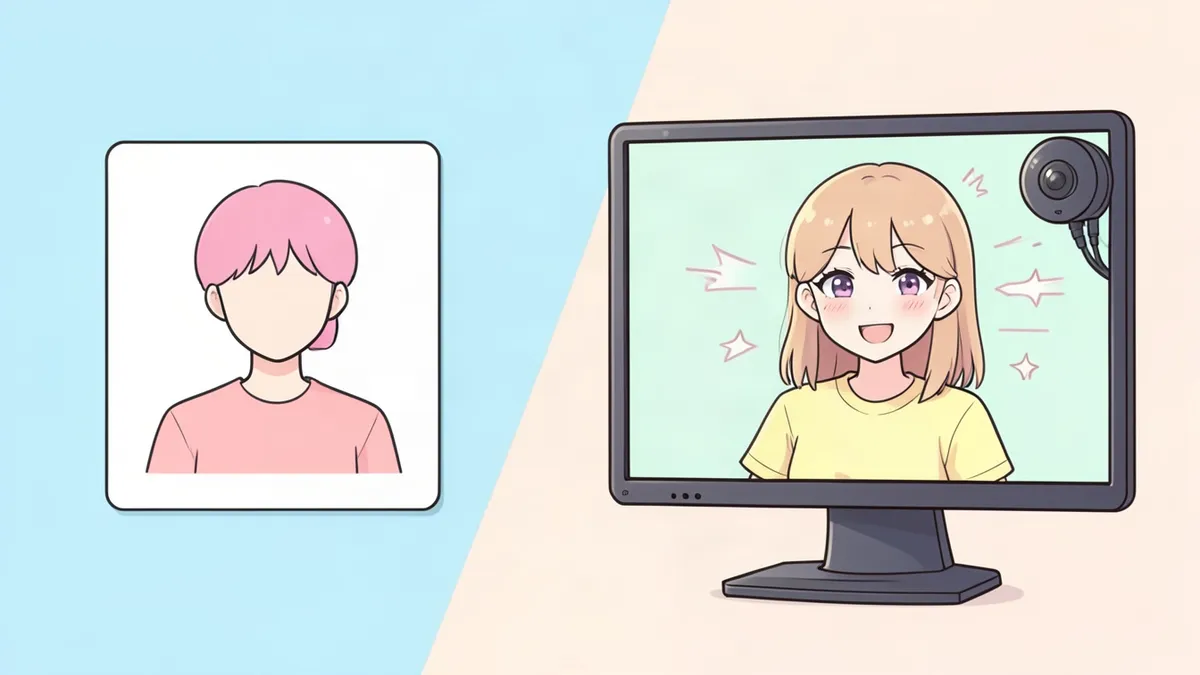
Ein PNGTuber ist ein Streamer oder Videocreator, der statt mit Webcam oder einem komplett animierten Modell als simples 2D-Bild auf dem Bildschirm erscheint. Der Name kommt vom PNG-Bildformat, das transparente Hintergründe unterstützt.
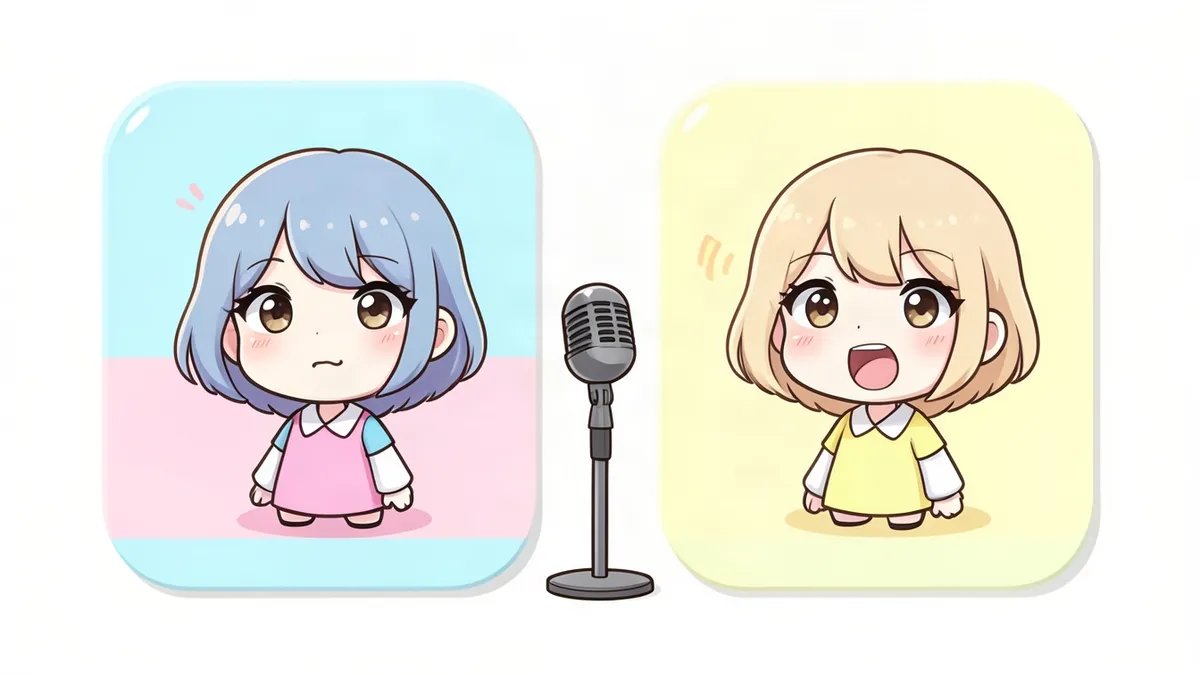
Das Grundsetup besteht aus zwei Bildern:
- Idle: dein Charakter mit geschlossenem Mund
- Sprechend: dein Charakter mit offenem Mund
Sobald dein Mikrofon deine Stimme erkennt, wechselt die Software zum Sprech-Bild. Hörst du auf zu reden, wechselt sie zurück. Viele PNGTuber fügen beim Sprechen noch einen kleinen Bounce hinzu, dazu Blinzel-Frames und zusätzliche Ausdrücke.
Warum ein PNGTuber?
- Günstig oder kostenlos. Ein paar Bilder und kostenlose Software genügen.
- Schnell. Du kannst an einem Nachmittag live gehen.
- Auch für schwächere PCs. Ohne Face-Tracking wird dein Computer weniger belastet.
- Ohne Kamera. Du brauchst überhaupt keine Webcam.
- Leicht zu aktualisieren. Lust auf ein neues Outfit für einen Feiertagsstream? Erstell einfach neue Bilder.
Du fragst dich, ob du noch einen Schritt weitergehen solltest? Lies PNGTuber vs. VTuber.
Schritt 1: Gestalte deinen Charakter
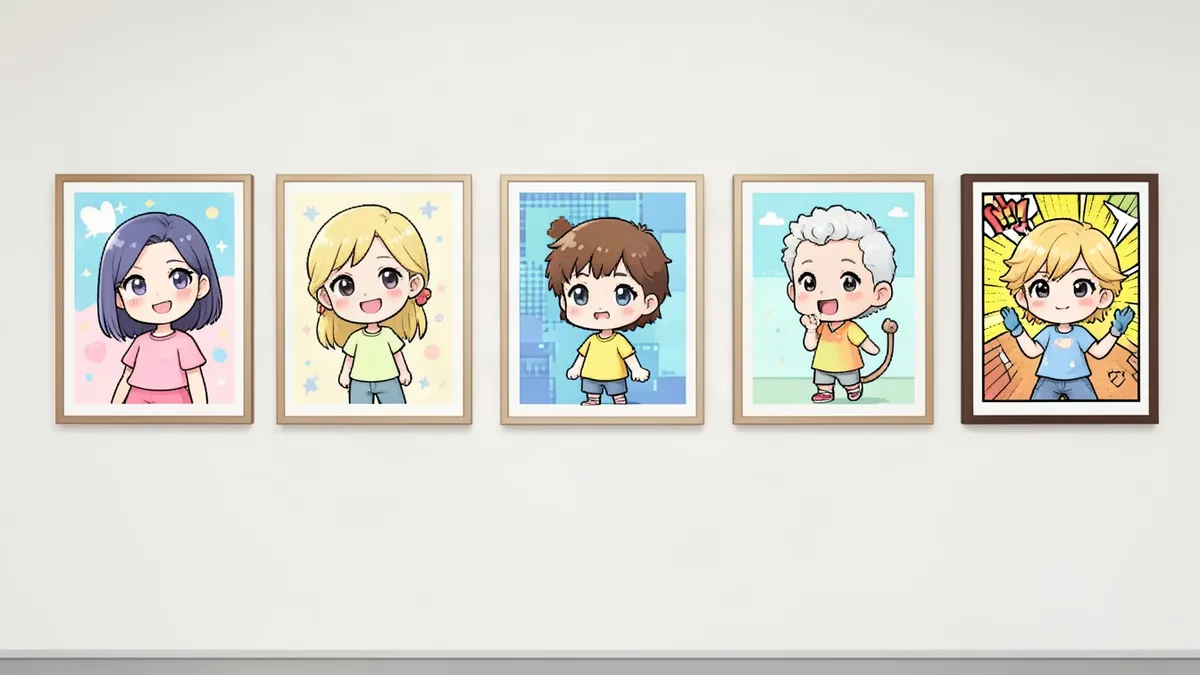
Dein Avatar sollte auch in kleiner Größe gut erkennbar sein, denn meistens sitzt er in einer Ecke des Bildschirms. Achte auf:
- Ein klares Gesicht und einen eindeutigen Ausdruck, denn das sehen deine Zuschauer am häufigsten
- Büste oder Halbkörper (Kopf und Schultern oder bis zur Taille)
- Kräftige Farben und eine markante Outline, damit er sich von hektischem Gameplay abhebt
- Ein Erkennungsmerkmal: ein Hut, Hörner, Kopfhörer, ein Haustier auf der Schulter
Neu bei der Charaktererstellung? Unsere Guides zu OC erstellen und Tipps fürs Charakterdesign erklären dir die Grundlagen.
Schritt 2: Erstelle deine Bilder
Du brauchst mindestens zwei Bilder desselben Charakters in derselben Position:
- Idle (Mund geschlossen)
- Sprechend (Mund offen)
Optionale Extras:
- Blinzel-Versionen von beiden
- Ausdrücke: glücklich, traurig, überrascht, wütend, verlegen
- Spezialzustände: schlafen, essen, ein Getränk halten
Tipps für saubere PNGTuber-Bilder
- Nutze einen transparenten Hintergrund und exportiere als PNG.
- Halte alle Bilder gleich groß und gleich ausgerichtet. Nur Mund, Augen oder Ausdruck sollten sich ändern, sonst springt dein Avatar herum.
- Wähle eine Leinwand, die groß genug ist, um sauber herunterskaliert zu werden, zum Beispiel 1000 bis 2000 Pixel breit.
- Lass etwas Platz um den Charakter, damit Bounce-Animationen nichts abschneiden.
So kommst du an deine Bilder
- Selbst zeichnen in einer beliebigen Zeichen-App mit Ebenen: Zeichne die Base einmal und erstelle dann separate Ebenen für Mund und Augen.
- Einen Artist beauftragen. PNGTuber-Sets sind meist deutlich günstiger als gerigte Modelle.
- Generieren. Der PNGTuber Maker erstellt passende Idle-, Sprech-, Blinzel- und Ausdrucks-Frames eines Original Characters in einem Durchgang, mit transparentem Hintergrund.
Schritt 3: Wähle deine PNGTuber-Software
Du hast zwei Hauptoptionen:
Option A: Eine spezielle PNGTuber-App
Kostenlose Apps wie Veadotube mini und PNGTuber Plus wurden genau dafür gemacht. Du lädst deine Bilder, stellst die Mikrofonempfindlichkeit ein, und die App wechselt automatisch die Bilder und fügt Bounce-Effekte hinzu. Manche unterstützen Hotkeys, um zwischen Ausdrücken zu wechseln.
Option B: Nur OBS
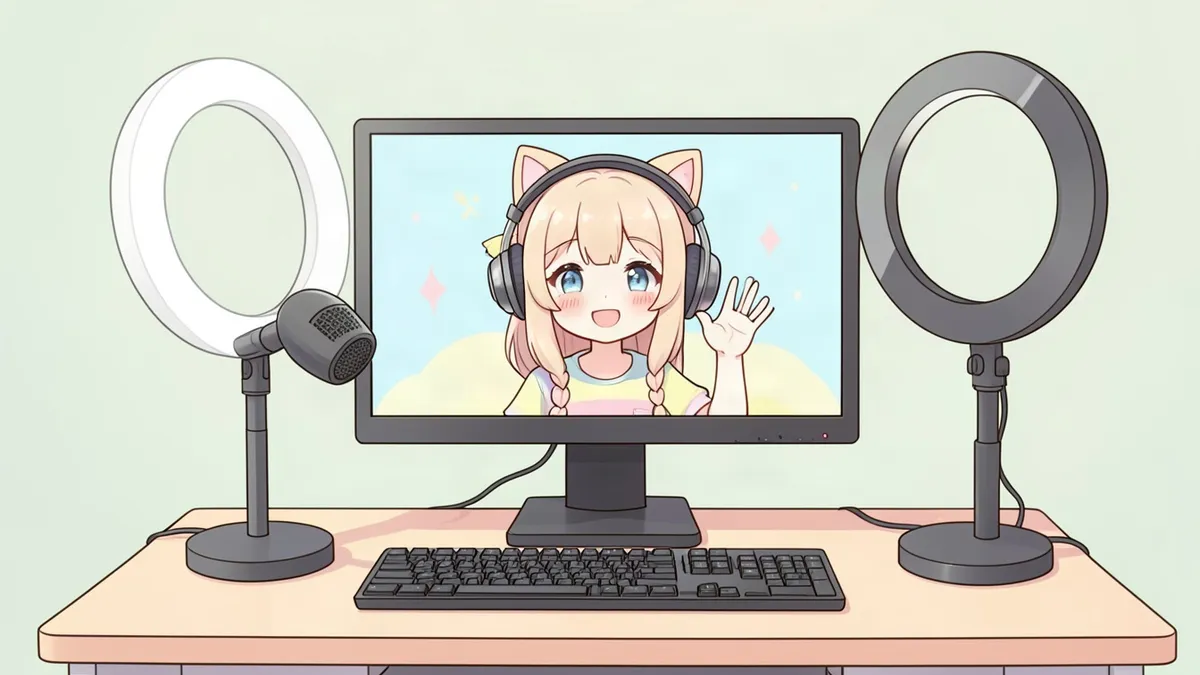
Du kannst einen einfachen PNGTuber auch direkt in OBS Studio einrichten, mit einem Plugin oder einem browserbasierten Tool, das Bilder anhand des Audiosignals wechselt. Das erfordert etwas mehr Einrichtung, dafür musst du keine zusätzliche App laufen lassen.
Schritt 4: Füge deinen PNGTuber in OBS ein
Wenn du eine PNGTuber-App nutzt:
- Stelle den Hintergrund der App auf einfarbiges Grün (oder nutze transparente Aufnahme, falls unterstützt).
- Füge in OBS eine Fensteraufnahme als Quelle für die App hinzu.
- Füge einen Chroma-Key-Filter hinzu, um den grünen Hintergrund zu entfernen.
- Passe die Größe an und platziere deinen Avatar in einer Ecke deines Stream-Layouts.
Schritt 5: Stelle deine Mikrofoneinstellungen ein
- Passe den Stimm-Schwellenwert an, sodass das Sprech-Bild auslöst, wenn du sprichst, aber nicht durch Tastaturklicken oder Hintergrundgeräusche.
- Füge eine kleine Verzögerung hinzu, bevor zurück zu Idle gewechselt wird, damit dein Avatar zwischen den Wörtern nicht flackert.
- Teste mit einer Aufnahme, bevor du live gehst.
Schritt 6: Gib ihm Persönlichkeit
- Bounce oder Wackeln beim Sprechen lässt ein statisches Bild lebendig wirken.
- Hotkeys für Ausdrücke helfen dir, auf große Momente in deinem Stream zu reagieren.
- Saisonale Outfits halten alles frisch und machen deinen Zuschauern Spaß.
FAQ
Was ist ein PNGTuber?
Ein PNGTuber ist ein Streamer, der ein simples 2D-Bild als Avatar auf dem Bildschirm nutzt. Das Bild wechselt zwischen Idle und Sprechen, sobald der Streamer redet.
Wie erstelle ich einen PNGTuber kostenlos?
Zeichne zwei Bilder deines Charakters (Mund geschlossen und Mund offen) mit transparentem Hintergrund und lade sie dann in eine kostenlose PNGTuber-App oder richte sie in OBS Studio ein.
Welche Größe sollten PNGTuber-Bilder haben?
Eine Leinwand von etwa 1000 bis 2000 Pixeln Breite funktioniert gut. Achte darauf, dass alle Bilder exakt gleich groß und gleich ausgerichtet sind.
Brauche ich eine Webcam, um PNGTuber zu sein?
Nein. PNGTuber reagieren auf dein Mikrofon, nicht auf dein Gesicht, deshalb ist keine Kamera nötig.
Kann aus einem PNGTuber später ein VTuber werden?
Ja. Viele Streamer starten als PNGTuber und steigen später auf ein gerigtes 2D- oder 3D-Modell um. Mehr dazu findest du in unserem Guide VTuber werden.