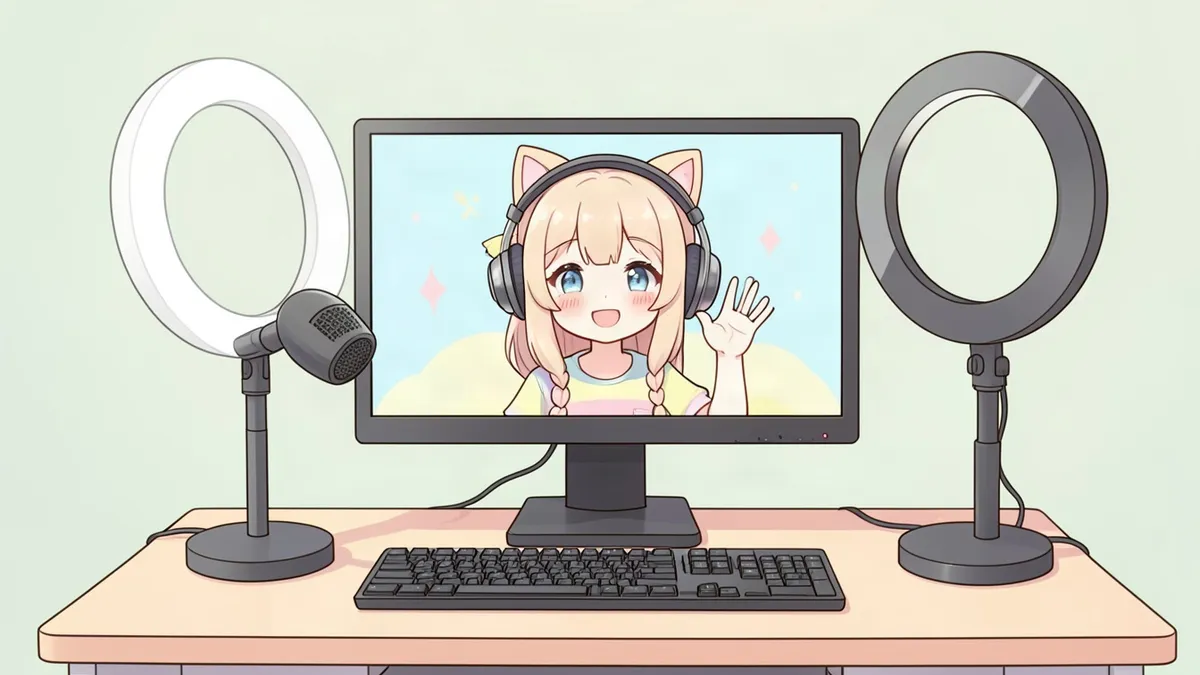
Ser PNGTuber es la forma más fácil de hacer stream como un personaje. No necesitas un modelo caro, software de rigging ni un sistema de seguimiento facial. Solo hacen falta un par de imágenes y software gratuito. Esta guía explica qué es un PNGTuber y te lleva paso a paso para crear el tuyo.
¿Qué es un PNGTuber?
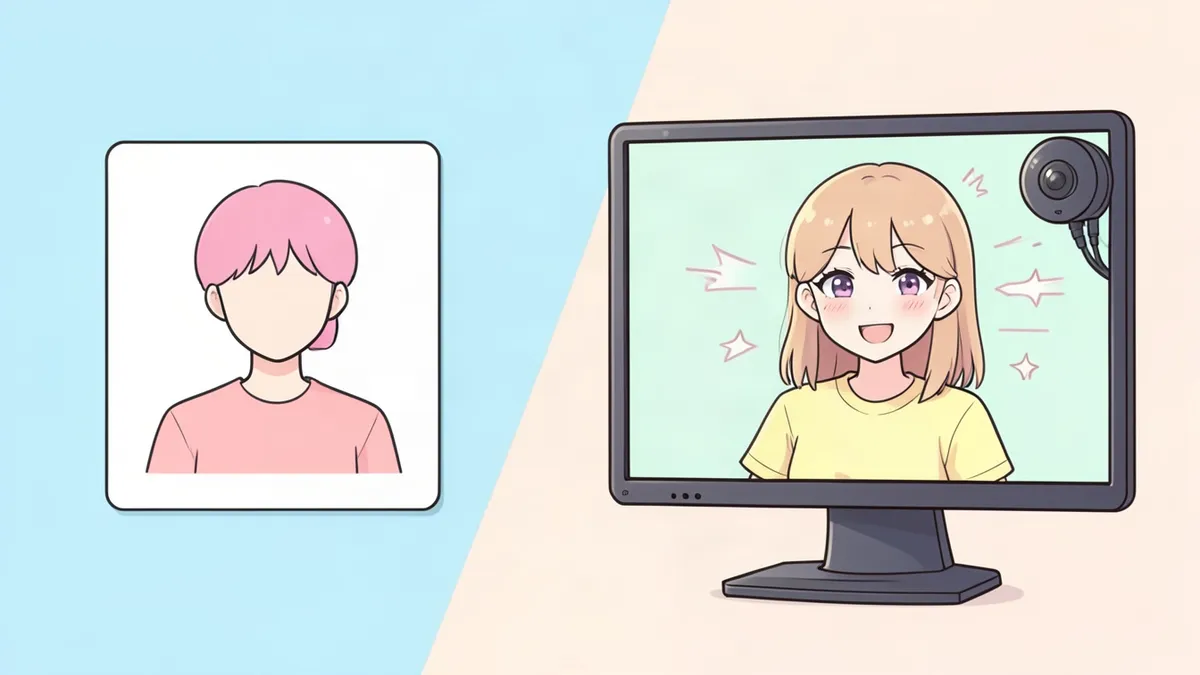
Un PNGTuber es un streamer o creador de vídeo que aparece en pantalla como una simple imagen 2D en lugar de usar webcam o un modelo totalmente animado. El nombre viene del formato de imagen PNG, que admite fondos transparentes.
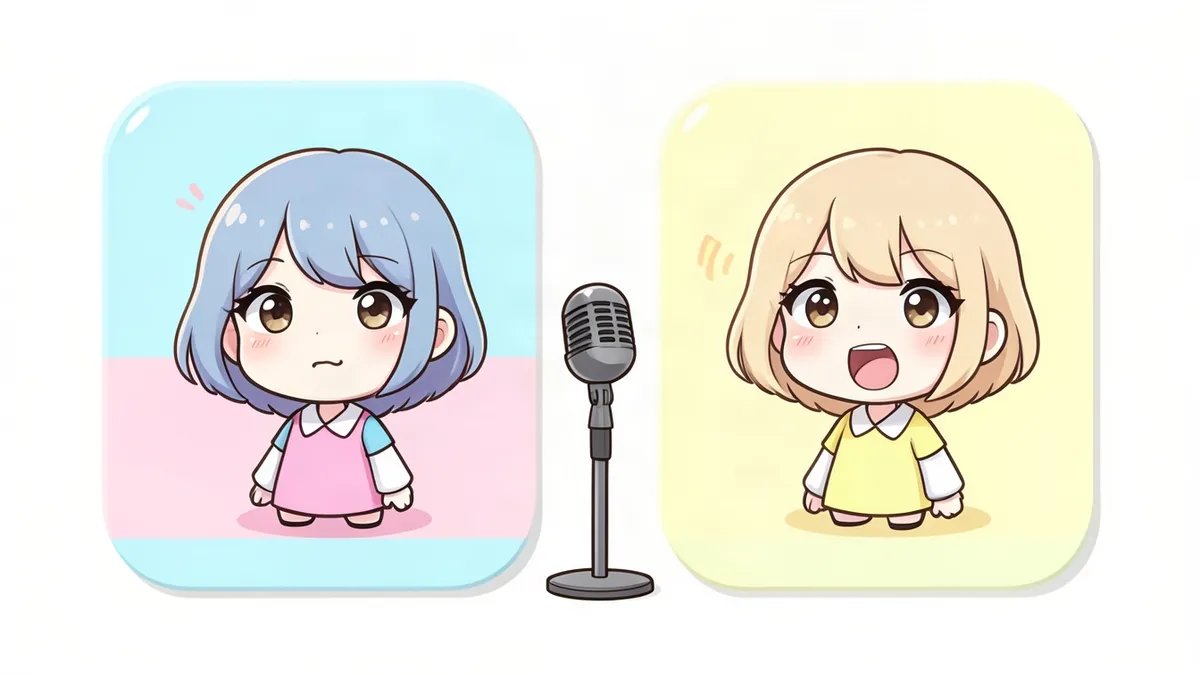
La configuración básica usa dos imágenes:
- Reposo: tu personaje con la boca cerrada
- Hablando: tu personaje con la boca abierta
Cuando el micrófono detecta tu voz, el software cambia a la imagen de hablar. Cuando te callas, vuelve a la anterior. Muchos PNGTubers añaden un pequeño rebote al hablar, además de fotogramas de parpadeo y expresiones extra.
¿Por qué elegir un PNGTuber?
- Barato o gratis. Con un par de imágenes y software gratuito es suficiente.
- Rápido. Puedes estar haciendo stream en una tarde.
- Apto para equipos modestos. Sin seguimiento facial, tu ordenador va menos cargado.
- Sin cámara. No necesitas webcam para nada.
- Fácil de actualizar. ¿Quieres un outfit nuevo para un stream festivo? Solo tienes que hacer imágenes nuevas.
¿Te preguntas si dar el siguiente paso? Lee PNGTuber vs VTuber.
Paso 1: Diseña tu personaje
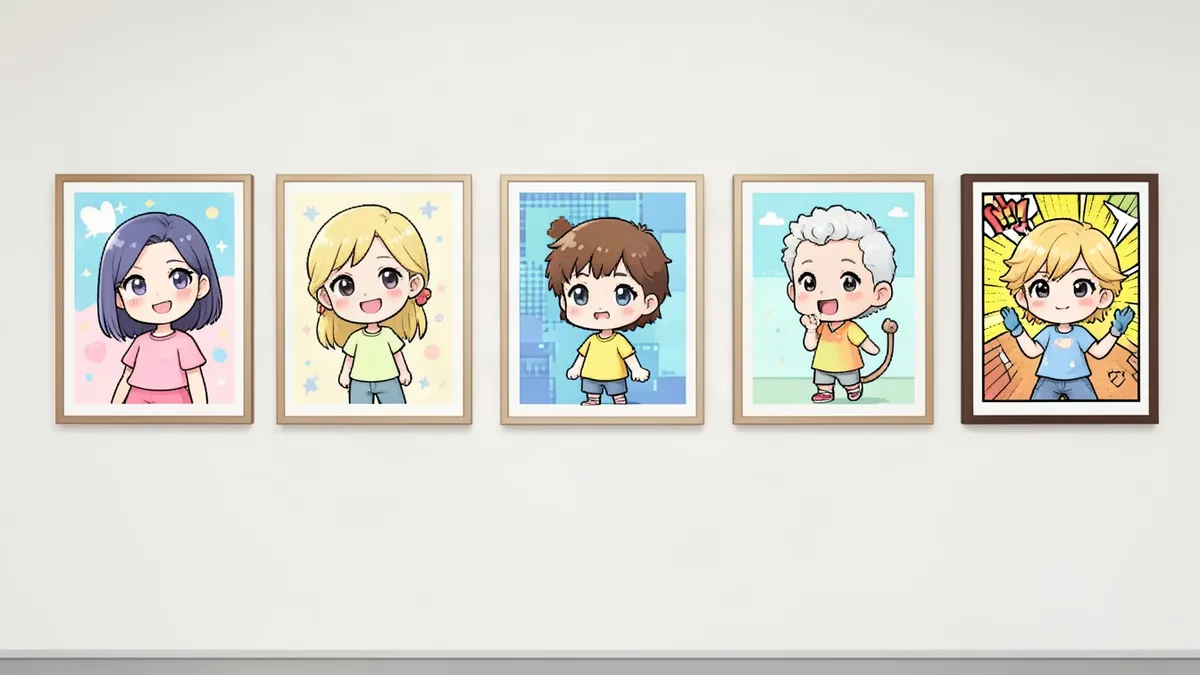
Tu avatar tiene que reconocerse fácilmente en tamaño pequeño, ya que normalmente va en una esquina de la pantalla. Céntrate en:
- Una cara y una expresión claras, porque es lo que más ve tu audiencia
- Un encuadre de busto o medio cuerpo (cabeza y hombros, o hasta la cintura)
- Colores vivos y un contorno marcado para que destaque sobre imágenes de juego muy cargadas
- Un detalle distintivo: un sombrero, cuernos, auriculares, una mascota en el hombro
¿Eres nuevo en la creación de personajes? Nuestras guías sobre cómo crear un OC y consejos de diseño de personajes cubren lo básico.
Paso 2: Crea tus imágenes
Necesitarás al menos dos imágenes del mismo personaje en la misma posición:
- Reposo (boca cerrada)
- Hablando (boca abierta)
Extras opcionales:
- Versiones parpadeando de ambas
- Expresiones: feliz, triste, sorprendido, enfadado, avergonzado
- Estados especiales: durmiendo, comiendo, sosteniendo una bebida
Consejos para tener imágenes de PNGTuber limpias
- Usa un fondo transparente y exporta en PNG.
- Mantén todas las imágenes con el mismo tamaño y la misma alineación. Solo deben cambiar la boca, los ojos o la expresión; si no, tu avatar dará saltos.
- Usa un lienzo lo bastante grande para reducirlo sin perder calidad, por ejemplo de 1000 a 2000 píxeles de ancho.
- Deja un poco de espacio alrededor del personaje para que las animaciones de rebote no recorten nada.
Formas de crear las imágenes
- Dibújalas tú mismo en cualquier app de dibujo con capas: dibuja la base una vez y haz capas separadas para la boca y los ojos.
- Encarga el trabajo a un artista. Los sets de PNGTuber suelen ser mucho más baratos que los modelos con rigging.
- Genéralas. El creador de PNGTuber crea de una sola vez fotogramas a juego de reposo, hablando, parpadeo y expresiones de un personaje original, con fondos transparentes.
Paso 3: Elige tu software de PNGTuber
Tienes dos opciones principales:
Opción A: una app específica para PNGTuber
Apps gratuitas como Veadotube mini y PNGTuber Plus están hechas justo para esto. Cargas tus imágenes, ajustas la sensibilidad del micrófono y la app cambia de imagen y añade efectos de rebote automáticamente. Algunas admiten atajos de teclado para cambiar de expresión.
Opción B: solo OBS
También puedes configurar un PNGTuber básico directamente en OBS Studio con un plugin o una herramienta basada en navegador que cambie las imágenes según el audio. Requiere un poco más de configuración, pero te ahorras usar una app aparte.
Paso 4: Añade tu PNGTuber a OBS
Si usas una app de PNGTuber:
- Pon el fondo de la app en verde liso (o usa captura transparente si es compatible).
- En OBS, añade una fuente de Captura de ventana para la app.
- Añade un filtro de Clave cromática para quitar el fondo verde.
- Cambia el tamaño de tu avatar y colócalo en una esquina del diseño de tu stream.
Paso 5: Ajusta la configuración del micrófono
- Ajusta el umbral de voz para que la imagen de hablar se active cuando hables, pero no con los clics del teclado ni con el ruido de fondo.
- Añade un pequeño retraso antes de volver a la imagen de reposo para que tu avatar no parpadee entre palabras.
- Haz una prueba con una grabación antes de empezar el directo.
Paso 6: Dale personalidad
- Un rebote o una sacudida al hablar hace que una imagen estática parezca viva.
- Los atajos de expresiones te permiten reaccionar en los momentos importantes del stream.
- Los outfits de temporada mantienen todo fresco y gustan a la audiencia.
Preguntas frecuentes
¿Qué es un PNGTuber?
Un PNGTuber es un streamer que usa una imagen 2D sencilla como avatar en pantalla. La imagen cambia entre reposo y hablando según el streamer hable o no.
¿Cómo hago un PNGTuber gratis?
Dibuja dos imágenes de tu personaje (con la boca cerrada y con la boca abierta) con fondo transparente y cárgalas en una app de PNGTuber gratuita o configúralas en OBS Studio.
¿Qué tamaño deben tener las imágenes de un PNGTuber?
Un lienzo de entre 1000 y 2000 píxeles de ancho funciona bien. Asegúrate de que todas las imágenes tengan exactamente el mismo tamaño y la misma alineación.
¿Necesito una webcam para ser PNGTuber?
No. Los PNGTubers reaccionan al micrófono, no a tu cara, así que no hace falta cámara.
¿Puede un PNGTuber convertirse en VTuber más adelante?
Sí. Muchos streamers empiezan como PNGTubers y más tarde pasan a un modelo 2D o 3D con rigging. Consulta nuestra guía sobre cómo convertirte en VTuber.