Le PNGTubing, c'est le moyen le plus simple de streamer sous les traits d'un personnage. Pas besoin d'un modèle hors de prix, d'un logiciel de rigging ni d'un système de face tracking. Il te faut juste quelques images et un logiciel gratuit. Ce guide t'explique ce qu'est un PNGTuber et te montre comment créer le tien, étape par étape.
C'est quoi un PNGTuber ?
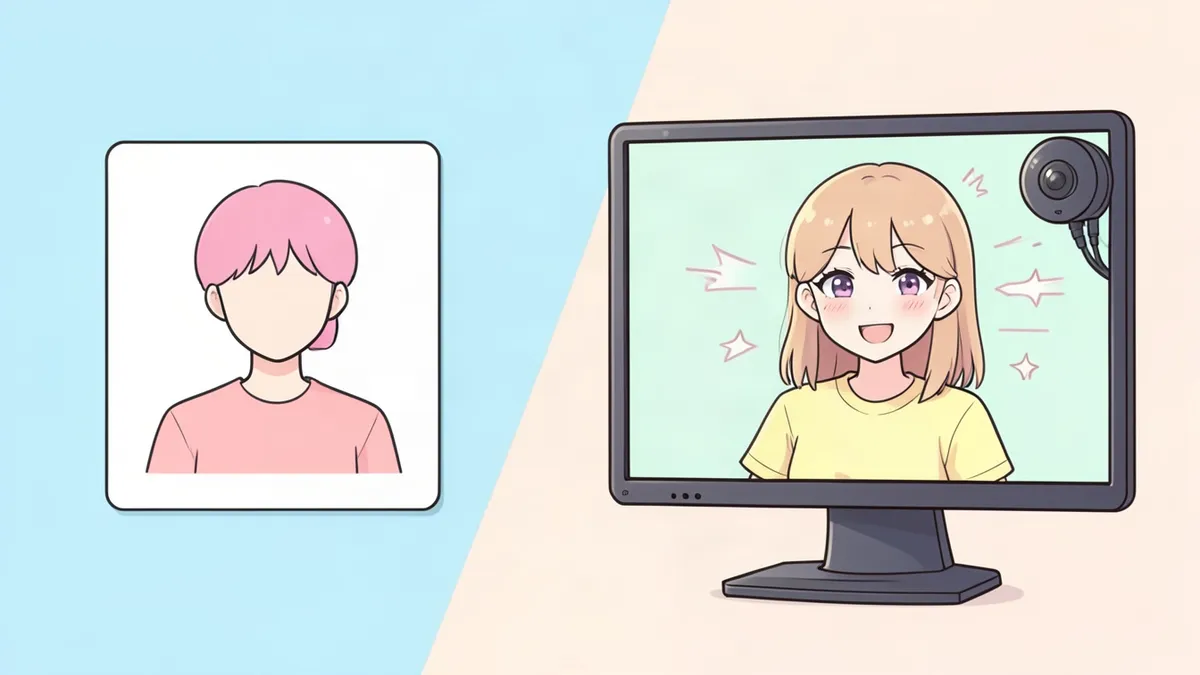
Un PNGTuber est un streamer ou un créateur de vidéos qui apparaît à l'écran sous la forme d'une simple image 2D, à la place d'une webcam ou d'un modèle entièrement animé. Le nom vient du format d'image PNG, qui gère les fonds transparents.
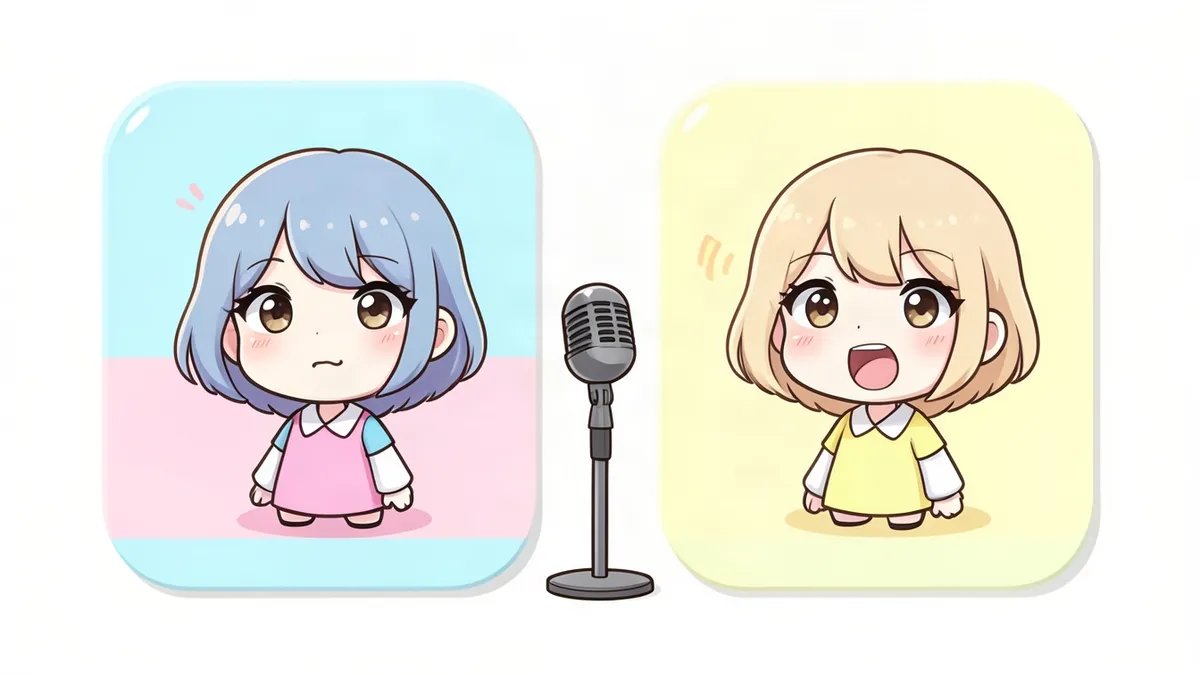
Le setup de base repose sur deux images :
- Idle : ton personnage, bouche fermée
- Talking : ton personnage, bouche ouverte
Quand ton micro capte ta voix, le logiciel passe sur l'image talking. Quand tu arrêtes de parler, il revient à l'image idle. Beaucoup de PNGTubers ajoutent un petit effet de rebond quand ils parlent, ainsi que des images de clignement et des expressions supplémentaires.
Pourquoi choisir un PNGTuber ?
- Pas cher, voire gratuit. Quelques images et un logiciel gratuit suffisent.
- Rapide. Tu peux être en live dans l'après-midi.
- Parfait pour les PC modestes. Sans face tracking, ton ordinateur est moins sollicité.
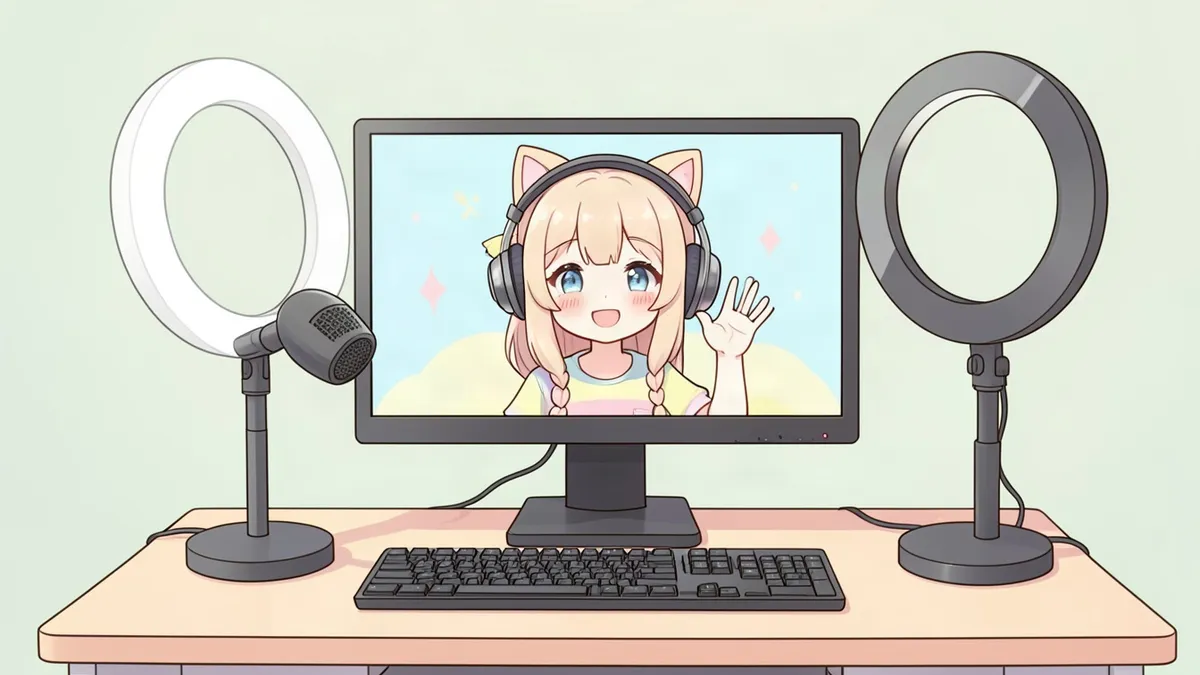
- Sans caméra. Tu n'as pas besoin de webcam du tout.
- Facile à mettre à jour. Envie d'une nouvelle tenue pour un stream de fête ? Il suffit de faire de nouvelles images.
Tu hésites à aller plus loin ? Lis PNGTuber vs VTuber.
Étape 1 : Crée ton personnage
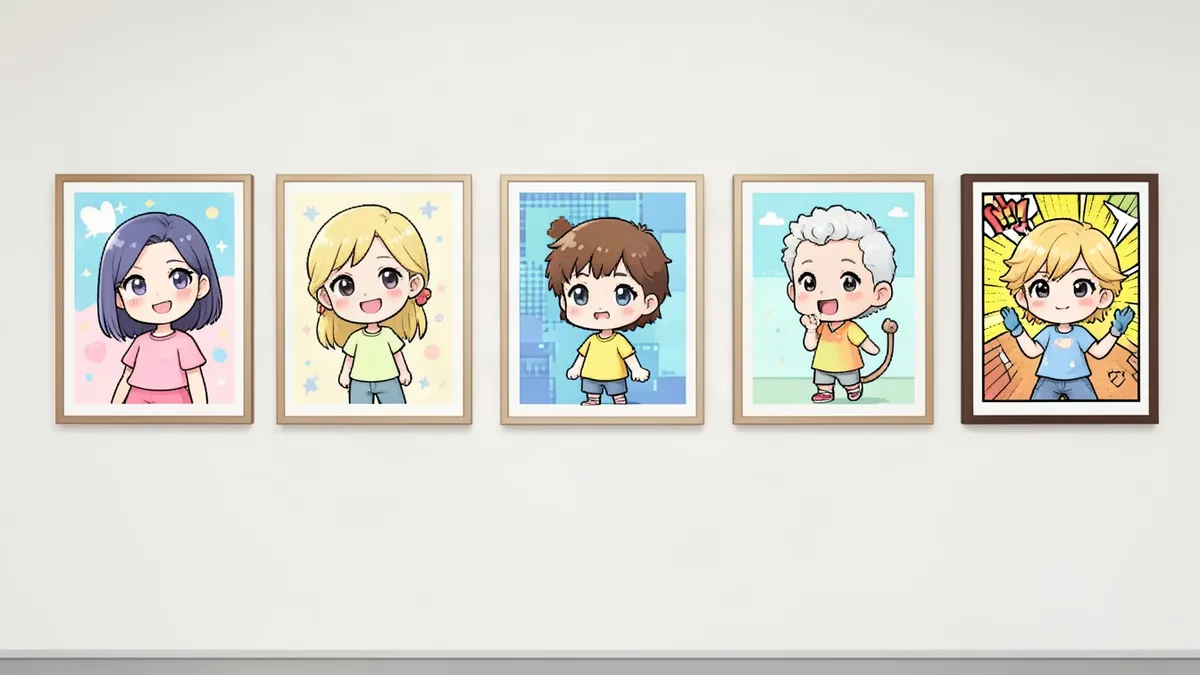
Ton avatar doit rester facile à reconnaître en petit, car il se place généralement dans un coin de l'écran. Concentre-toi sur :
- Un visage et une expression bien lisibles, puisque c'est ce que tes viewers voient le plus
- Un cadrage en buste ou en plan taille (tête et épaules, ou jusqu'à la taille)
- Des couleurs vives et un contour marqué pour qu'il ressorte sur des images de jeu chargées
- Un détail signature : un chapeau, des cornes, un casque audio, un petit animal sur l'épaule
Tu débutes dans la création de personnages ? Nos guides comment créer un OC et conseils de character design expliquent les bases.
Étape 2 : Crée tes images
Il te faut au minimum deux images du même personnage, dans la même position :
- Idle (bouche fermée)
- Talking (bouche ouverte)
Options en plus :
- Des versions avec clignement des deux images
- Des expressions : joyeux, triste, surpris, en colère, gêné
- Des états spéciaux : en train de dormir, de manger, avec une boisson à la main
Conseils pour des images de PNGTuber bien propres
- Utilise un fond transparent et exporte en PNG.
- Garde la même taille et le même alignement pour toutes les images. Seuls la bouche, les yeux ou l'expression doivent changer, sinon ton avatar va sauter dans tous les sens.
- Prends un canevas assez grand pour pouvoir le réduire sans perte de qualité, par exemple de 1000 à 2000 pixels de large.
- Laisse un peu d'espace autour du personnage pour que les animations de rebond ne coupent rien.
Comment faire les images
- Dessine-les toi-même dans n'importe quelle appli de dessin avec calques : dessine la base une seule fois, puis crée des calques séparés pour la bouche et les yeux.
- Passe commande à un artiste. Les sets de PNGTuber coûtent généralement beaucoup moins cher que les modèles riggés.
- Génère-les. Le PNGTuber Maker crée en une seule fois des images idle, talking, de clignement et d'expressions assorties d'un personnage original, avec des fonds transparents.
Étape 3 : Choisis ton logiciel de PNGTuber
Tu as deux grandes options :
Option A : une appli de PNGTuber dédiée
Des applis gratuites comme Veadotube mini et PNGTuber Plus sont conçues spécialement pour ça. Tu charges tes images, tu règles la sensibilité de ton micro, et l'appli change d'image et ajoute les effets de rebond automatiquement. Certaines gèrent les raccourcis clavier pour changer d'expression.
Option B : OBS uniquement
Tu peux aussi installer un PNGTuber basique directement dans OBS Studio, avec un plugin ou un outil dans le navigateur qui change d'image selon le son. Ça demande un peu plus de config, mais ça t'évite de lancer une appli en plus.
Étape 4 : Ajoute ton PNGTuber dans OBS
Si tu utilises une appli de PNGTuber :
- Mets l'arrière-plan de l'appli en vert uni (ou utilise la capture transparente si elle est gérée).
- Dans OBS, ajoute une source Capture de fenêtre pour l'appli.
- Ajoute un filtre Chroma Key pour retirer le fond vert.
- Redimensionne ton avatar et place-le dans un coin de ton layout de stream.
Étape 5 : Règle les paramètres de ton micro
- Ajuste le seuil de voix pour que l'image talking se déclenche quand tu parles, mais pas à cause des clics du clavier ou des bruits de fond.
- Ajoute un petit délai avant le retour à l'image idle pour que ton avatar ne clignote pas entre les mots.
- Fais un test avec un enregistrement avant de lancer ton live.
Étape 6 : Donne-lui de la personnalité
- Un effet de rebond ou de tremblement quand tu parles donne vie à une image fixe.
- Les raccourcis d'expressions te permettent de réagir aux gros moments de ton stream.
- Les tenues de saison renouvellent ton avatar et plaisent aux viewers.
FAQ
C'est quoi un PNGTuber ?
Un PNGTuber est un streamer qui utilise une simple image 2D comme avatar à l'écran. L'image passe de idle à talking quand le streamer parle.
Comment créer un PNGTuber gratuitement ?
Dessine deux images de ton personnage (bouche fermée et bouche ouverte) avec des fonds transparents, puis charge-les dans une appli de PNGTuber gratuite ou installe-les dans OBS Studio.
Quelle taille doivent faire les images d'un PNGTuber ?
Un canevas d'environ 1000 à 2000 pixels de large fonctionne bien. Vérifie que toutes les images ont exactement la même taille et le même alignement.
Ai-je besoin d'une webcam pour être PNGTuber ?
Non. Les PNGTubers réagissent à ton micro, pas à ton visage, donc aucune caméra n'est nécessaire.
Un PNGTuber peut-il devenir VTuber plus tard ?
Oui. Beaucoup de streamers commencent en PNGTuber, puis passent à un modèle 2D ou 3D riggé. Consulte notre guide comment devenir VTuber.