PNGTubing é a forma mais fácil de fazer stream como um personagem. Você não precisa de um modelo caro, de software de rigging nem de face tracking. Basta ter algumas imagens e um software gratuito. Este guia explica o que é um PNGTuber e mostra, passo a passo, como fazer o seu.
O que é um PNGTuber?
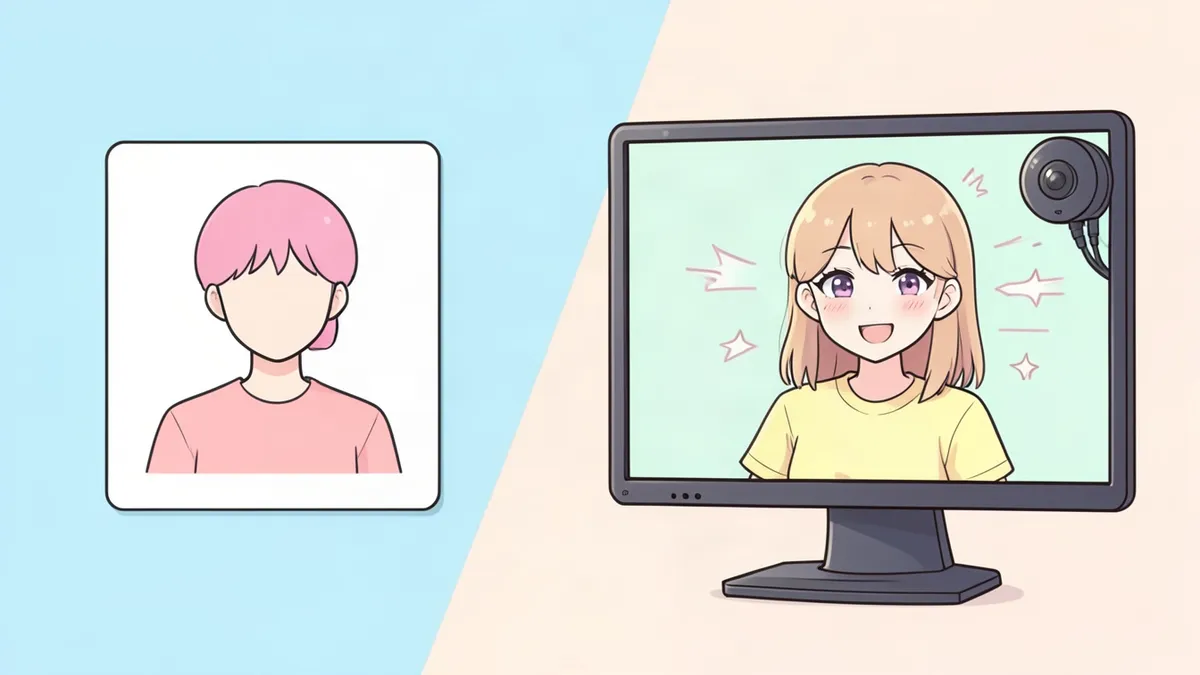
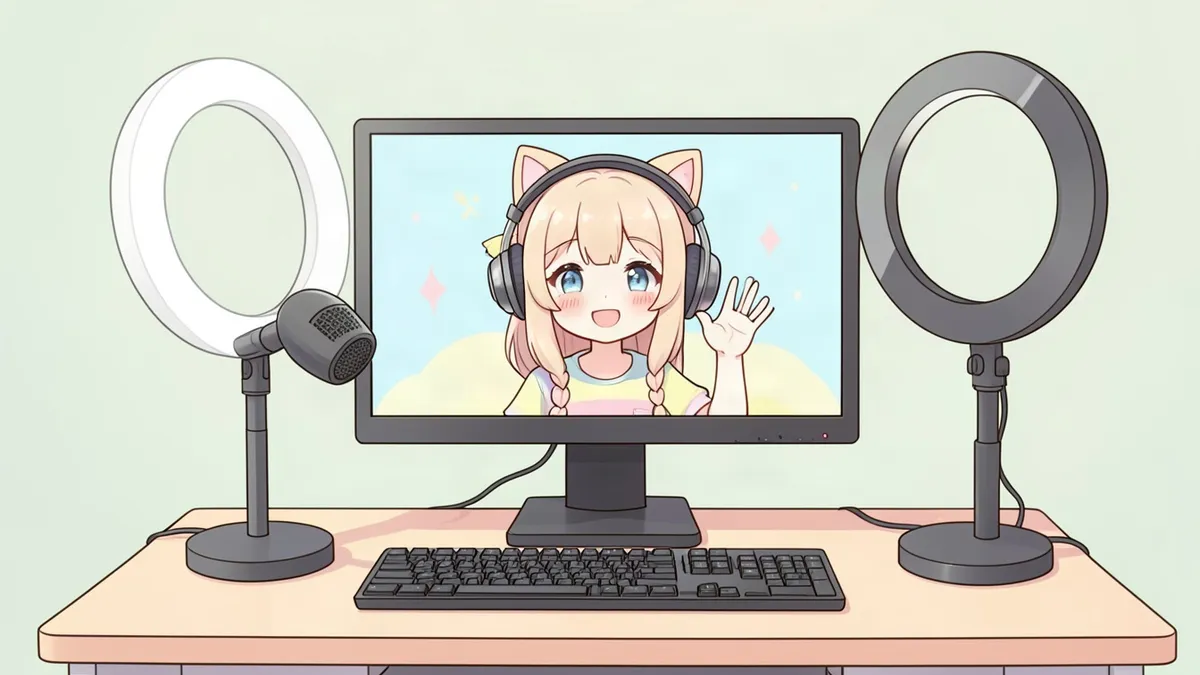
Um PNGTuber é um streamer ou criador de vídeos que aparece na tela como uma imagem 2D simples, em vez de usar webcam ou um modelo totalmente animado. O nome vem do formato de imagem PNG, que aceita fundo transparente.
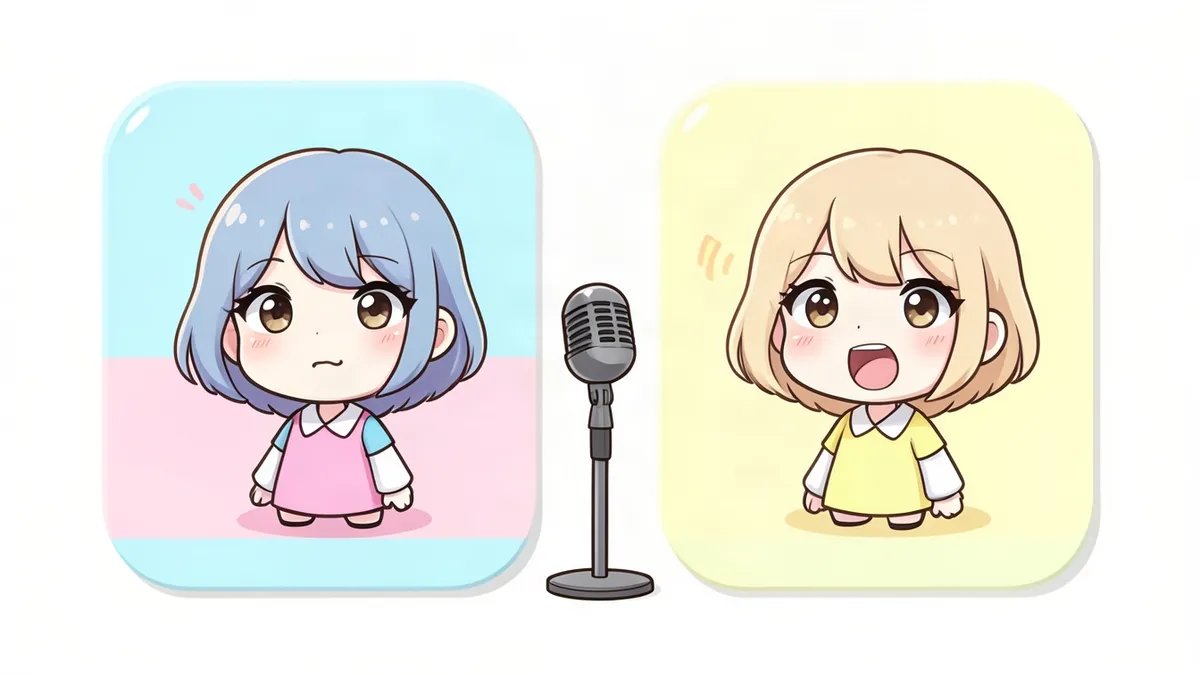
A configuração básica usa duas imagens:
- Idle (parado): seu personagem com a boca fechada
- Talking (falando): seu personagem com a boca aberta
Quando o microfone capta sua voz, o software troca para a imagem de fala. Quando você para de falar, ele volta para a anterior. Muitos PNGTubers adicionam um pulinho ao falar, além de frames de piscada e expressões extras.
Por que escolher um PNGTuber?
- Barato ou gratuito. Algumas imagens e um software gratuito já bastam.
- Rápido. Dá para estar fazendo live em uma tarde.
- Bom para PCs mais fracos. Sem face tracking, o seu computador fica menos sobrecarregado.
- Sem câmera. Você nem precisa de webcam.
- Fácil de atualizar. Quer uma roupa nova para a live de um feriado? É só fazer imagens novas.
Está pensando em ir além? Leia PNGTuber vs VTuber.
Passo 1: crie o design do seu personagem
Seu avatar precisa ser fácil de reconhecer em tamanho pequeno, já que costuma ficar num canto da tela. Foque em:
- Um rosto e uma expressão bem claros, porque é o que o público mais vê
- Enquadramento de busto ou meio corpo (cabeça e ombros, ou até a cintura)
- Cores vibrantes e um contorno forte para se destacar em meio às imagens agitadas do jogo
- Um detalhe marcante: um chapéu, chifres, fones de ouvido, um bichinho no ombro
Está começando a criar personagens? Nossos guias sobre como fazer um OC e dicas de design de personagem mostram o básico.
Passo 2: crie suas imagens
Você vai precisar de pelo menos duas imagens do mesmo personagem na mesma posição:
- Idle (boca fechada)
- Talking (boca aberta)
Extras opcionais:
- Versões piscando de ambas
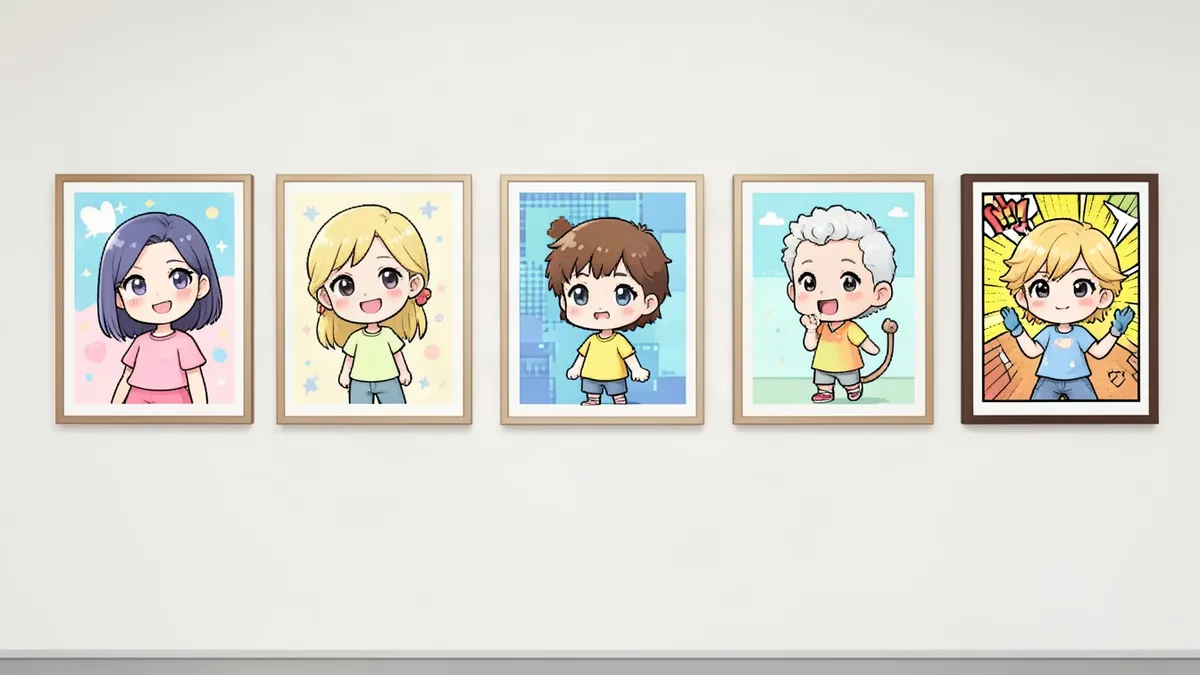
- Expressões: feliz, triste, surpreso, bravo, envergonhado
- Estados especiais: dormindo, comendo, segurando uma bebida
Dicas para imagens de PNGTuber bem limpas
- Use fundo transparente e exporte em PNG.
- Mantenha todas as imagens com o mesmo tamanho e alinhamento. Só a boca, os olhos ou a expressão devem mudar, senão seu avatar fica pulando de lugar.
- Use um canvas grande o bastante para reduzir sem perder qualidade, por exemplo de 1000 a 2000 pixels de largura.
- Deixe um pouco de espaço ao redor do personagem para que as animações de pulo não cortem nada.
Formas de fazer as imagens
- Desenhe você mesmo em qualquer app de desenho com camadas: faça a base uma vez e depois crie camadas separadas para boca e olhos.
- Contrate um artista. Kits de PNGTuber costumam custar bem menos que modelos com rigging.
- Gere as imagens. O PNGTuber Maker cria de uma vez frames combinando idle, talking, piscando e expressões de um personagem original, com fundo transparente.
Passo 3: escolha o software de PNGTuber
Você tem duas opções principais:
Opção A: um app dedicado de PNGTuber
Apps gratuitos como Veadotube mini e PNGTuber Plus são feitos especialmente para isso. Você carrega suas imagens, ajusta a sensibilidade do microfone e o app troca as imagens e adiciona efeitos de pulo automaticamente. Alguns aceitam atalhos para trocar de expressão.
Opção B: só o OBS
Também dá para configurar um PNGTuber básico direto no OBS Studio, com um plugin ou uma ferramenta no navegador que troca as imagens de acordo com o áudio. Dá um pouco mais de trabalho para configurar, mas você evita rodar um app separado.
Passo 4: coloque seu PNGTuber no OBS
Se você usa um app de PNGTuber:
- Defina o fundo do app como verde sólido (ou use captura transparente, se houver suporte).
- No OBS, adicione uma fonte de Captura de janela para o app.
- Adicione um filtro de Chroma Key para remover o fundo verde.
- Redimensione e posicione seu avatar em um canto do layout da live.
Passo 5: ajuste as configurações do microfone
- Ajuste o limite de voz para que a imagem de fala seja ativada quando você falar, mas não com cliques do teclado ou ruído de fundo.
- Adicione um pequeno atraso antes de voltar para o idle, para o avatar não ficar piscando entre as palavras.
- Teste com uma gravação antes de entrar ao vivo.
Passo 6: dê personalidade
- Pular ou tremer ao falar dá vida a uma imagem estática.
- Atalhos de expressão permitem reagir aos grandes momentos da live.
- Roupas sazonais deixam tudo sempre novo e são divertidas para o público.
FAQ
O que é um PNGTuber?
Um PNGTuber é um streamer que usa uma imagem 2D simples como avatar na tela. A imagem alterna entre parado e falando quando o streamer fala.
Como fazer um PNGTuber de graça?
Desenhe duas imagens do seu personagem (boca fechada e boca aberta) com fundo transparente e carregue em um app de PNGTuber gratuito ou configure no OBS Studio.
Qual deve ser o tamanho das imagens de PNGTuber?
Um canvas de cerca de 1000 a 2000 pixels de largura funciona bem. Garanta que todas as imagens tenham exatamente o mesmo tamanho e alinhamento.
Preciso de webcam para ser PNGTuber?
Não. O PNGTuber reage ao seu microfone, não ao seu rosto, então não precisa de câmera.
Um PNGTuber pode virar VTuber depois?
Pode. Muitos streamers começam como PNGTubers e depois fazem upgrade para um modelo 2D ou 3D com rigging. Veja nosso guia sobre como virar VTuber.