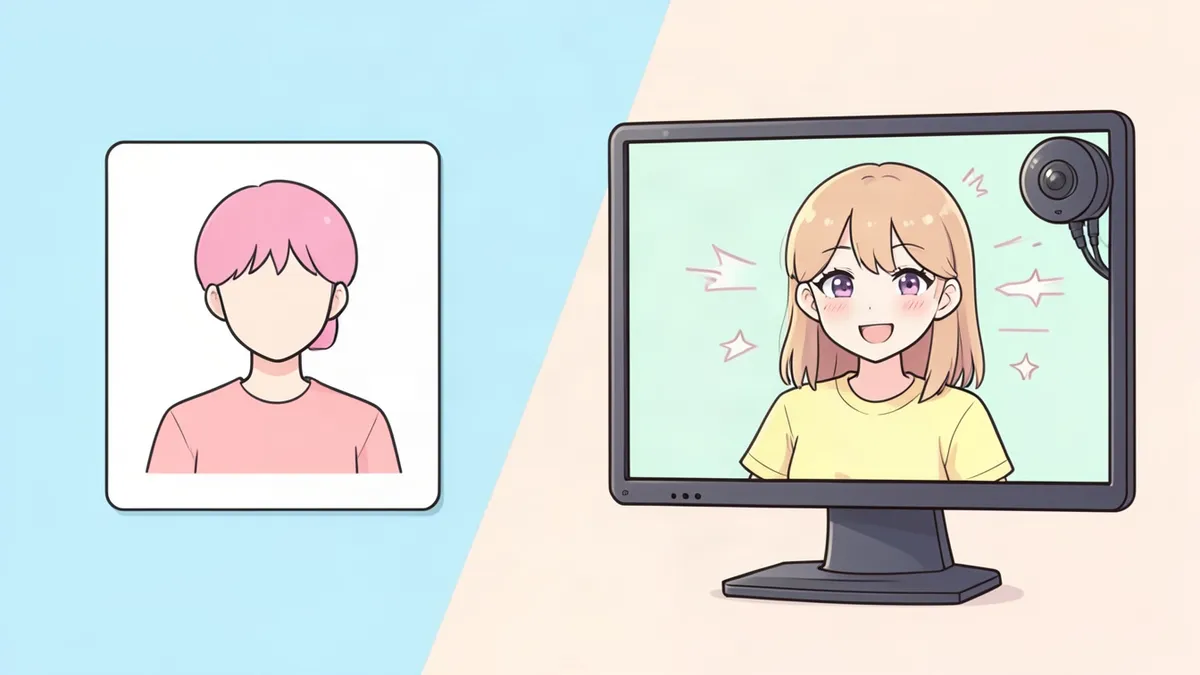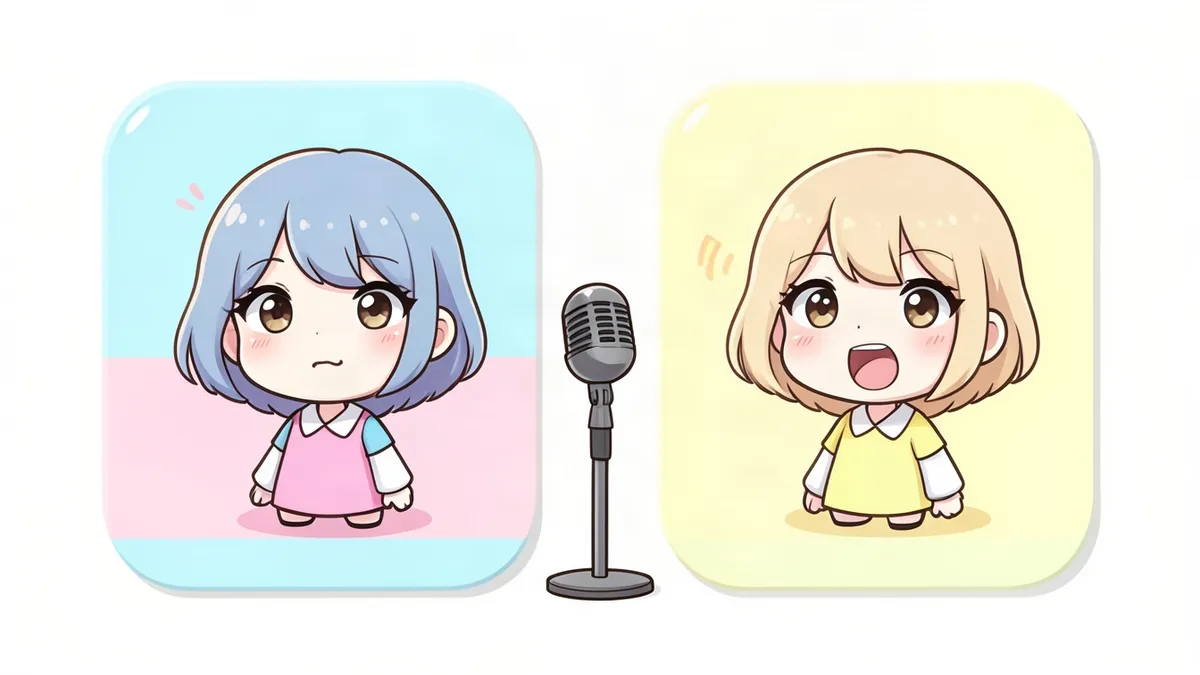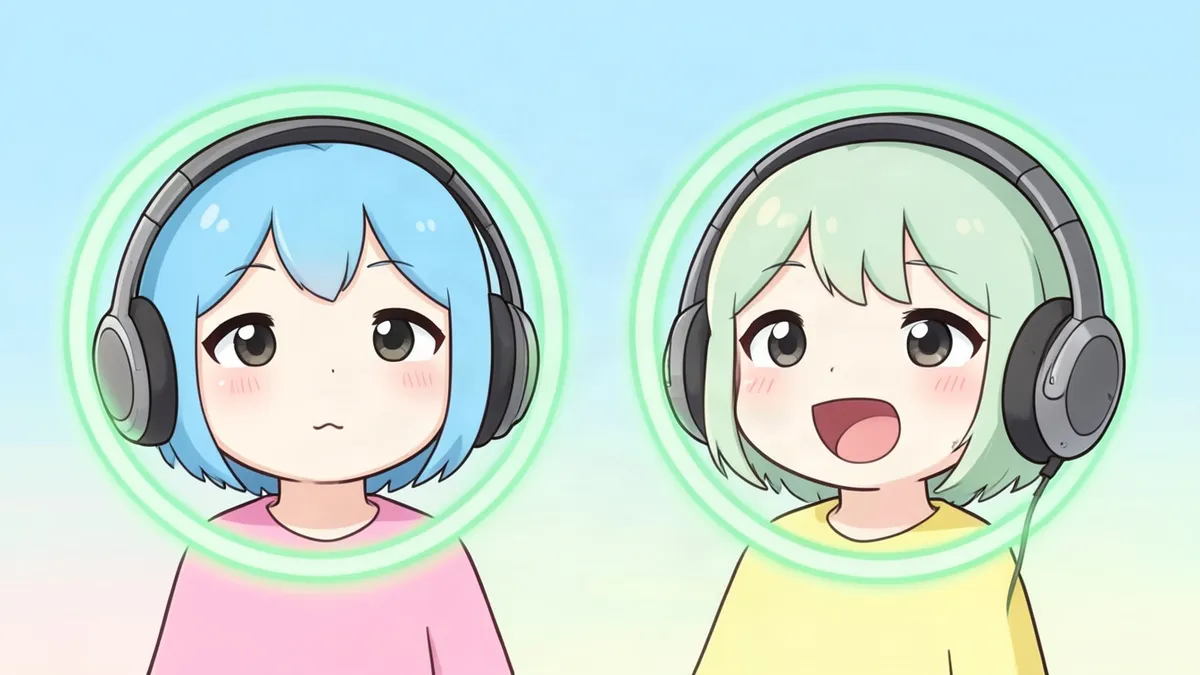
Ein Discord-PNGTuber ist ein Avatar aus zwei Bildern, der zwischen Ruhe- und Sprechbild wechselt, wenn du in einem Discord-Sprachkanal sprichst. Er erscheint meist im Stream und braucht nichts außer zwei transparenten PNGs und einem Sprachkanal. Wenn du noch nie einen PNGTuber eingerichtet hast, behandelt unser allgemeiner Leitfaden wie man einen PNGTuber erstellt Gestaltung und eigenständige Apps. Dieser Artikel behandelt nur die Discord-Seite.
Vorab eine Anmerkung zu dem, was wir lesen konnten. Wir haben die unten genannten Quellen am 3. November 2026 gelesen. Das Hilfecenter von Discord ließ sich für unsere Tools nicht laden, daher konnten wir es nicht prüfen. Keine der Discord-Seiten, die wir öffnen konnten, beschreibt eine eingebaute PNGTuber-Funktion. Die Setups unten stützen sich deshalb auf andere Tools, und du solltest jedes anhand seiner aktuellen Seite prüfen.
Welches der drei Setups du willst
„Discord-PNGTuber“ kann zwei verschiedene Dinge bedeuten. Das eine ist ein Avatar im Stream, der auf deine Discord-Stimme reagiert. Das andere ist ein Avatar, den deine Freunde im Discord-Anruf sehen.
| Setup | Was Zuschauer sehen | Was du brauchst | Am besten für |
|---|---|---|---|
| Reaktions-Bildlink | Dein Avatar in deiner Streaming-App | Eine Drittanbieter-Seite, ein Discord-Login, zwei PNGs | Das einfachste Stream-Setup |
| StreamKit-Overlay mit eigenem CSS | Dein Avatar in OBS | Discord geöffnet, Bildlinks, generiertes CSS | Collabs, bei denen mehrere Leute hüpfen |
| OBS Virtuelle Kamera | Dein Avatar als Kamerabild in Discord | OBS plus eine stimmgesteuerte PNGTuber-Szene | Freunde in einem Anruf |
Die Entwicklerdokumentation von Discord zeigt, warum Sprachkanäle das gemeinsame Teil sind. Sie listet die Ereignisse SPEAKING_START und SPEAKING_STOP auf, die gesendet werden, wenn ein Nutzer in einem abonnierten Sprachkanal zu sprechen beginnt oder aufhört. Wir haben nicht bestätigt, welche dieser Tools diese Ereignisse nutzen, aber es passt dazu, wie sie sich verhalten: Die meisten funktionieren nur, solange du im Kanal bist.
Zuerst die zwei Bilder erstellen
Jedes Setup beginnt mit einem Ruhebild und einem Sprechbild auf derselben Fläche an derselben Stelle. Du kannst sie selbst zeichnen oder beauftragen. Du kannst auch unseren PNGTuber Maker nutzen.
Wir haben den Code dieses Tools am 3. November 2026 gelesen. Wir haben nichts generiert und keine Dateien in Discord getestet. Das macht der Code:
- Ruhen ist immer enthalten, und du wählst die anderen Bilder: Sprechen, Blinzeln, Fröhlich, Traurig, Überrascht, Wütend und Verlegen.
- Jedes Bild kostet 2 Credits. Ruhe plus Sprechen kostet 4 Credits, das volle Set mit 8 kostet 16.
- Die 2 kostenlosen Credits eines neuen Kontos decken nur das Ruhebild, daher braucht ein funktionierendes Paar den Kauf von Credits. Das Tool braucht ein Konto.
- Jede Datei ist ein transparentes PNG mit 1024 x 1024. Dieses Tool hat kein Größenmenü, also skaliere sie selbst, falls ein Setup eine kleinere Größe verlangt.
- Wähle unter Ausschnitt Brust oder Halbkörper. Wenn ein Bild fehlschlägt, bekommst du die Credits zurück.
- Das Sprechbild wird aus dem Ruhebild neu gezeichnet, mit der Anweisung, Pose, Ausschnitt, Größe und Position zu behalten und nur das Gesicht zu ändern. Es ist eine Neuzeichnung und könnte sich leicht verschieben, also wechsle zwischen den beiden Dateien, bevor du etwas einrichtest.
Für die Setups unten brauchst du nur die ersten zwei Bilder. Die zusätzlichen sind wichtig, wenn du später zu einer App wechselst, die mehr Ausdrücke unterstützt.
Setup 1: ein Reaktions-Bildlink
Streamlabs hat eine Anleitung für diesen Weg veröffentlicht, geschrieben rund um Reactive von FugiTech, und ihre Seite zeigt als letzte Aktualisierung den 8. Juli 2026. Als wir die Reactive-Seite selbst öffneten, sahen wir nur ihren Namen, einen Link mit der Bezeichnung „Images“ und einen Button „Log In With Discord“. Die Schritte hier stammen daher aus Streamlabs' Anleitung und nicht aus eigener Nutzung.
- Gehe zur Reactive-Bildseite und melde dich mit deinem Discord-Konto an.
- Lade deine zwei PNGs hoch, eines mit Sprechen und eines ohne.
- Tritt einem Discord-Sprachkanal bei, bevor du streamst. Streamlabs empfiehlt einen privaten, damit niemand stört.
- Füge in deiner Streaming-App eine Browserquelle hinzu und nenne sie etwa PNG-Avatar.
- Kopiere den Link „Individual Browser Source“ von der Reactive-Seite in das URL-Feld dieser Quelle.
- Sprich. Der Avatar sollte wechseln, sobald dein Mikrofon Ton aufnimmt.
- Verlasse den Sprachkanal, wenn du fertig bist.
Streamlabs warnt, dass der Avatar nicht erscheint, wenn du den Sprachkanal auslässt. Die Anleitung ist für Streamlabs Desktop geschrieben. Andere Streaming-Apps mit einer Browserquelle funktionieren vielleicht genauso, aber das haben wir nicht geprüft.
Das ist eine Drittanbieter-Seite, und du gibst ihr Zugriff über deinen Discord-Login. Lies, was sie auf dem Berechtigungsbildschirm verlangt, bevor du zustimmst.
Setup 2: StreamKit-Overlay mit eigenem CSS
Die StreamKit-Overlay-Seite von Discord beschreibt „Overlay für OBS & XSplit“ und „drei anpassbare Discord-Widgets für deinen Stream“, mit einem Installationsbutton für jede App. Mehr zeigte uns die Seite nicht, daher können wir dir die Widgets nicht auflisten.
Eigenes CSS macht aus einem Widget einen PNGTuber. Der PNGTuber Generator von sireoh auf itch.io ist ein kostenloses Beispiel. Es ist ein Browser-Tool, das CSS für OBS und Discord StreamKit schreibt und auf einfache hüpfende Avatare für Collabs oder persönliche Streams abzielt.
Aus seiner Seite und den Kommentaren ergibt sich Folgendes:
- Du gibst ihm Links zu deinen Bildern, also müssen sie irgendwo gehostet sein. Der Autor sagt, Bild-Hoster funktionieren, solange du den Link hast, und ein Nutzer stellte fest, dass bestimmte Links das Overlay gar nicht erscheinen ließen.
- Discord muss geöffnet bleiben.
- Deine Bilder erscheinen nur, während du im gewählten Sprachkanal bist.
- OBS 29 hat geändert, wie CSS funktioniert, und ältere Versionen des Tools brachen. Das Tool wurde in Version 0.51 umgeschrieben, um das zu beheben.
- Ein Kommentator sah das Sprechbild erscheinen, während das Ruhebild nicht erschien, und die Kommentare zeigen keine bestätigte Lösung.
Wähle dieses Setup, wenn eine Gruppe alle ihre Avatare in einem Stream haben will, da es an einen Sprachkanal gebunden ist und nicht an die App einer einzelnen Person.
Setup 3: den Avatar in einem Discord-Anruf zeigen
Die ersten beiden Setups zeigen deinen Avatar den Stream-Zuschauern. Um ihn in den Anruf selbst zu bringen, muss er als Kamera fungieren.
Die Wissensdatenbank von OBS sagt, dass die virtuelle Kamera deine OBS-Szene mit Apps teilt, die eine Webcam nutzen, und nennt Discord als eine davon. Du startest sie mit dem Button „Virtuelle Kamera starten“ im Steuerungs-Dock. Das Zahnrad-Symbol lässt dich das Programm, eine einzelne Szene oder eine einzelne Quelle ausgeben.
- Baue in OBS eine Szene mit einem stimmgesteuerten PNGTuber. Setup 2 ist für OBS geschrieben, und unser PNGTuber-Leitfaden hat weitere OBS-Methoden.
- Klicke auf „Virtuelle Kamera starten“.
- Tritt in Discord einem Sprachkanal bei und wähle OBS Virtual Camera als deine Kamera. Der Leitfaden von Eklipse beschreibt diesen Schritt. Es ist eine Drittanbieter-Seite vom Mai 2024, daher könnten Menünamen veraltet sein.
Wir haben nicht getestet, wie Transparenz in einem Anruf erscheint. Ein Webcam-Bild ist normalerweise ein volles Rechteck, also gib der Szene eine Hintergrundfarbe deiner Wahl.
„Live gehen“ ist etwas anderes. Der Klassenzimmer-Leitfaden von Discord beschreibt es als Teilen eines Fensters oder Bildschirms aus einem Sprachkanal: Wähle das Monitor-Symbol, wähle, was du teilst, und klicke auf „Live gehen“. Dort steht, dass bis zu 50 Personen zusehen können und nur sehen, was du teilst. Du könntest also ein OBS-Fenster so teilen, ersetzt aber nicht deine Kachel mit der Kamera.
Probleme zuerst prüfen
Diese stammen aus den obigen Leitfäden, decken also die üblichen Fälle ab, nicht alle.
- Der Avatar fehlt: Prüfe, ob du dem Sprachkanal beigetreten bist. Sowohl Setup 1 als auch Setup 2 hängen davon ab.
- Das Overlay ist leer: Prüfe, ob deine Bildlinks einzeln geöffnet werden.
- Die zwei Bilder springen: Ruhe- und Sprechdatei sind nicht ausgerichtet. Behebe das in einem Bildbearbeitungsprogramm, indem du beide auf dieselbe Fläche setzt.
- Nichts im Anruf: OBS muss noch laufen und die virtuelle Kamera aktiv sein.
Zur Figur selbst siehe Tipps für Charakterdesign. Wenn du unsicher bist, ob du weitergehen willst, lies PNGTuber vs. VTuber.
FAQ
Hat Discord eine eingebaute PNGTuber-Funktion?
Auf den Discord-Seiten, die wir lesen konnten, haben wir keine gefunden, auch wenn wir das Hilfecenter von Discord nicht öffnen konnten. Die Setups, die wir fanden, kombinieren Discord mit einer Drittanbieter-Seite, eigenem CSS oder OBS.
Kann ich kostenlos ein PNGTuber auf Discord sein?
Der Generator von sireoh beschreibt sich als kostenlos, und du kannst deine zwei PNGs selbst zeichnen. Auf der Reactive-Seite, die wir geöffnet haben, haben wir keinen Preis gesehen. Unser PNGTuber Maker kostet nach den kostenlosen Credits, mit 4 Credits für ein Paar aus Ruhe- und Sprechbild.
Wie viele Bilder brauche ich für einen Discord-PNGTuber?
Zwei, für die Setups hier: eines mit geschlossenem Mund und eines mit offenem Mund. Streamlabs' Anleitung nutzt genau dieses Paar.
Sehen meine Freunde meinen PNGTuber in einem Sprachanruf?
Nicht mit einem Stream-Overlay. Damit sie ihn im Anruf sehen, musst du ihn als Kamerabild senden, etwa mit der OBS Virtual Camera.
Quellen
Zuletzt geprüft am 3. November 2026.
- PNGTubers: How to Use Discord Reactive Images, Streamlabs
- Reactive, FugiTech
- StreamKit Overlay, Discord
- RPC documentation, Discord Developer Docs
- How to use Discord for your classroom, Discord
- PNGTuber Generator, sireoh on itch.io
- Virtual Camera guide, OBS Knowledge Base
- OBS Virtual Camera: How to Setup and Use it on Discord, Eklipse