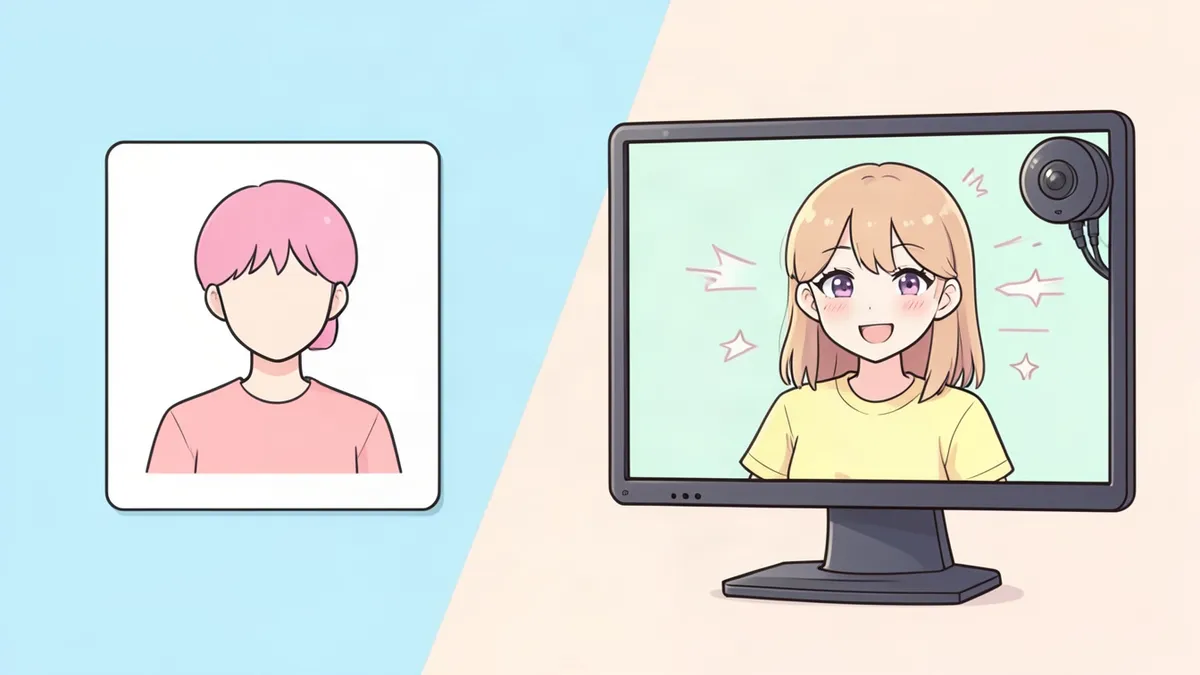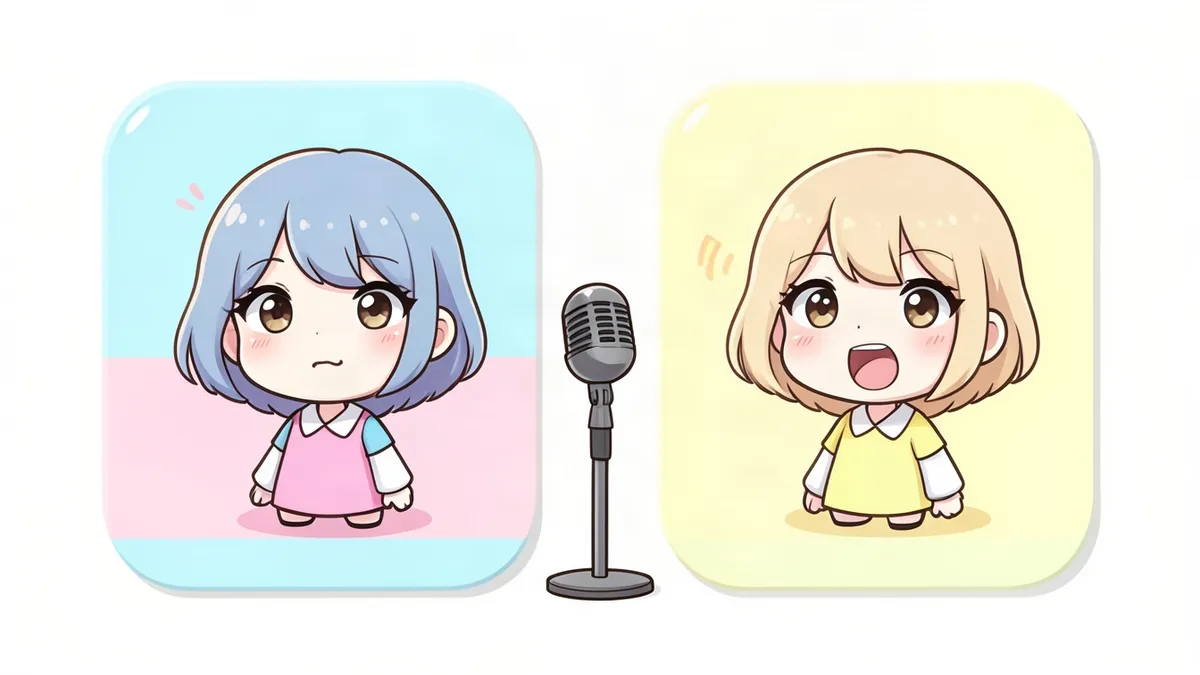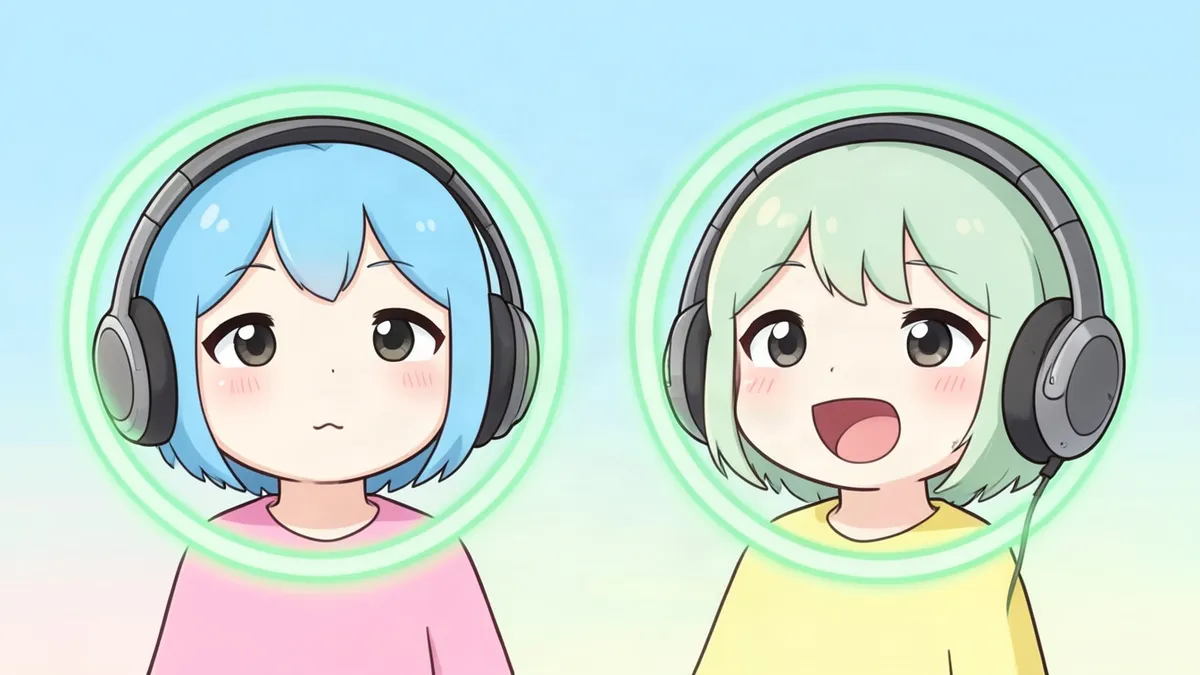
Un PNGTuber de Discord es un avatar de dos imágenes que cambia entre reposo y hablando cuando tú hablas en un canal de voz de Discord. Suele aparecer en un directo y solo necesita dos PNG transparentes y un canal de voz. Si nunca has configurado un PNGTuber, nuestra guía general sobre cómo crear un PNGTuber explica el diseño y las aplicaciones independientes. Este artículo trata solo de la parte de Discord.
Primero, una nota sobre lo que pudimos leer. Revisamos las fuentes de abajo el 3 de noviembre de 2026. El centro de ayuda de Discord no se cargó para nuestras herramientas, así que no pudimos comprobarlo. Ninguna de las páginas de Discord que sí pudimos abrir describe una función de PNGTuber integrada, así que las configuraciones de abajo dependen de otras herramientas, y debes comprobar cada una en su página actual.
Cuál de las tres configuraciones quieres
«PNGTuber de Discord» puede significar dos cosas distintas. Una es un avatar en tu directo que reacciona a tu voz en Discord. La otra es un avatar que tus amigos ven dentro de una llamada de Discord.
| Configuración | Lo que ven los espectadores | Lo que necesitas | Ideal para |
|---|---|---|---|
| Enlace de imagen reactiva | Tu avatar en tu app de streaming | Un sitio de terceros, un inicio de sesión en Discord, dos PNG | La configuración de directo más sencilla |
| Overlay de StreamKit con CSS personalizado | Tu avatar en OBS | Discord abierto, enlaces de imágenes, CSS generado | Colaboraciones en las que rebotan varias personas |
| Cámara virtual de OBS | Tu avatar como señal de cámara en Discord | OBS más una escena de PNGTuber reactiva a la voz | Amigos en una llamada |
La documentación para desarrolladores de Discord muestra por qué los canales de voz son la pieza compartida. Enumera los eventos SPEAKING_START y SPEAKING_STOP, que se envían cuando un usuario de un canal de voz suscrito empieza o deja de hablar. No confirmamos cuáles de estas herramientas usan esos eventos, pero encaja con su comportamiento: la mayoría solo funciona mientras estás en el canal.
Crea primero las dos imágenes
Cada configuración empieza con una imagen de reposo y una imagen de hablar, en la misma posición y sobre el mismo lienzo. Puedes dibujarlas o encargarlas. También puedes usar nuestro Creador de PNGTubers.
Leímos el código de esa herramienta el 3 de noviembre de 2026. No generamos nada ni probamos sus archivos en Discord. Esto es lo que hace el código.
- El reposo siempre está incluido, y marcas los demás fotogramas que quieras: hablando, parpadeo, feliz, triste, sorprendido, enfadado y avergonzado.
- Cada fotograma cuesta 2 créditos. Reposo más hablando son 4 créditos, y el juego completo de 8 son 16.
- Los 2 créditos gratis de una cuenta nueva cubren solo el fotograma de reposo, así que un par que funcione requiere comprar créditos. La herramienta necesita una cuenta.
- Cada archivo es un PNG transparente de 1024 x 1024. Esta herramienta no tiene un menú de tamaños, así que redimensiónalo tú si una configuración pide algo más pequeño.
- Elige Busto o Medio cuerpo en Encuadre. Si un fotograma falla, sus créditos se devuelven.
- El fotograma de hablar se redibuja a partir del de reposo, con instrucciones para mantener la pose, el encuadre, el tamaño y la posición, y cambiar solo la cara. Es un redibujado y aun así podría moverse un poco, así que alterna entre los dos archivos antes de configurar nada.
Para las configuraciones de abajo solo necesitas los dos primeros fotogramas. Los extras importan si más adelante pasas a una app que maneje más expresiones.
Configuración 1: un enlace de imagen reactiva
Streamlabs publicó un tutorial para esta vía, escrito alrededor de Reactive de FugiTech, y su página muestra una última actualización del 8 de julio de 2026. Cuando abrimos nosotros el sitio de Reactive, solo vimos su nombre, un enlace de Images y un botón de Iniciar sesión con Discord. Así que los pasos de aquí vienen de la guía de Streamlabs y no de nuestro propio uso.
- Ve a la página de Reactive Images e inicia sesión con tu cuenta de Discord.
- Sube tus dos PNG, uno hablando y otro sin hablar.
- Únete a un canal de voz de Discord antes de hacer directo. Streamlabs sugiere uno privado, para que nadie te interrumpa.
- En tu app de streaming, añade una Fuente de navegador y ponle un nombre como Avatar PNG.
- Copia el enlace de Browser Source individual de la página de Reactive en el campo de URL de esa fuente.
- Habla. El avatar debería cambiar cuando tu micrófono capte sonido.
- Sal del canal de voz cuando termines.
Streamlabs advierte de que, si omites el canal de voz, el avatar no aparecerá. Su guía está escrita para Streamlabs Desktop. Otras apps de streaming con fuente de navegador podrían funcionar igual, pero no lo comprobamos.
Es un sitio de terceros, y le das acceso a través de tu inicio de sesión de Discord. Lee qué pide en la pantalla de permisos antes de aceptar.
Configuración 2: overlay de StreamKit con CSS personalizado
La página del overlay de StreamKit de Discord describe «Overlay para OBS y XSplit» y «tres widgets de Discord personalizables para tu directo», con un botón de instalación para cada app. Eso es todo lo que mostró la página, así que no podemos enumerar los widgets por ti.
El CSS personalizado es lo que convierte un widget en un PNGTuber. El PNGTuber Generator de sireoh en itch.io es un ejemplo gratuito. Es una herramienta de navegador que escribe CSS para OBS y StreamKit de Discord, pensada para avatares sencillos que rebotan en colaboraciones o directos personales.
Según su página y sus comentarios, esto es lo que puedes esperar:
- Tendrás que darle enlaces a tus imágenes, así que deben estar alojadas en algún sitio. Su autor dice que funcionan los servicios de imágenes siempre que tengas el enlace, y un usuario descubrió que ciertos enlaces impedían que el overlay se mostrara.
- Discord tiene que seguir abierto.
- Tus imágenes solo se ven mientras estás en el canal de voz elegido.
- OBS 29 cambió la forma en que funciona el CSS, y las versiones antiguas de la herramienta fallaban. La herramienta se reescribió en la versión 0.51 para solucionarlo.
- Un comentarista vio que aparecía la imagen de hablar mientras la de reposo no, y los comentarios no muestran ninguna solución confirmada.
Elige esta configuración si un grupo quiere todos sus avatares en un solo directo, ya que está ligada a un canal de voz y no a la app de una sola persona.
Configuración 3: mostrar el avatar en una llamada de Discord
Las dos primeras configuraciones ponen tu avatar delante de los espectadores del directo. Para que aparezca en la propia llamada, necesitas que actúe como cámara.
La base de conocimiento de OBS dice que la Cámara virtual comparte tu escena de OBS con apps que usan una webcam, y nombra a Discord como una de ellas. La inicias con el botón Iniciar cámara virtual en el panel Controles. El icono de engranaje te permite emitir el Programa, una sola escena o una sola fuente.
- Crea en OBS una escena con un PNGTuber reactivo a la voz. La configuración 2 está escrita para OBS, y nuestra guía de PNGTubers tiene otros métodos con OBS.
- Haz clic en Iniciar cámara virtual.
- En Discord, únete a un canal de voz y elige OBS Virtual Camera como tu cámara. La guía de Eklipse describe este paso, y es una página de terceros fechada en mayo de 2024, así que los nombres de los menús pueden haber cambiado.
No comprobamos cómo se ve la transparencia en una llamada. Una señal de webcam normalmente es un rectángulo completo, así que dale a la escena un color de fondo que te guste.
Transmitir en directo es otra cosa. La guía para aulas de Discord lo describe como compartir una ventana o pantalla desde un canal de voz: selecciona el icono del monitor, elige qué compartir y haz clic en Transmitir. Dice que hasta 50 personas pueden ver y que solo ven lo que compartes. Así que podrías compartir una ventana de OBS de esa forma, y no sustituirá tu recuadro de cámara.
Problemas que conviene revisar primero
Estos vienen de las guías de arriba, así que cubren los casos habituales y no todos los casos.
- El avatar no aparece: comprueba que te has unido al canal de voz. Tanto la configuración 1 como la 2 dependen de ello.
- El overlay está en blanco: comprueba que tus enlaces de imagen se abren por sí solos.
- Las dos imágenes saltan: tus archivos de reposo y de hablar no están alineados. Corrígelo en un editor de imágenes colocando ambos en el mismo lienzo.
- Nada en la llamada: OBS tiene que seguir abierto con la Cámara virtual activada.
Para el personaje en sí, consulta consejos de diseño de personajes. Si no estás seguro de si dar el paso siguiente, lee PNGTuber frente a VTuber.
Preguntas frecuentes
¿Discord tiene una función de PNGTuber integrada?
No la encontramos en las páginas de Discord que pudimos leer, aunque no pudimos abrir el centro de ayuda de Discord. Las configuraciones que encontramos combinan Discord con un sitio de terceros, CSS personalizado u OBS.
¿Puedo ser un PNGTuber en Discord gratis?
El generador de sireoh se describe como gratuito, y puedes dibujar tus propios dos PNG. No vimos un precio en la página de Reactive que abrimos. Nuestro Creador de PNGTubers es de pago después de los créditos gratis, a 4 créditos por un par de reposo y hablando.
¿Cuántas imágenes necesito para un PNGTuber de Discord?
Dos, para las configuraciones de aquí: una con la boca cerrada y otra con la boca abierta. La guía de Streamlabs usa exactamente ese par.
¿Mis amigos ven mi PNGTuber en una llamada de voz?
No con un overlay de directo. Para que lo vean en la llamada, tienes que enviarlo como señal de cámara, por ejemplo con la Cámara virtual de OBS.
Fuentes
Última revisión: 3 de noviembre de 2026.
- PNGTubers: cómo usar las imágenes reactivas de Discord, Streamlabs
- Reactive, FugiTech
- Overlay de StreamKit, Discord
- Documentación de RPC, Documentación para desarrolladores de Discord
- Cómo usar Discord en tu aula, Discord
- PNGTuber Generator, sireoh en itch.io
- Guía de la cámara virtual, Base de conocimiento de OBS
- OBS Virtual Camera: cómo configurarla y usarla en Discord, Eklipse