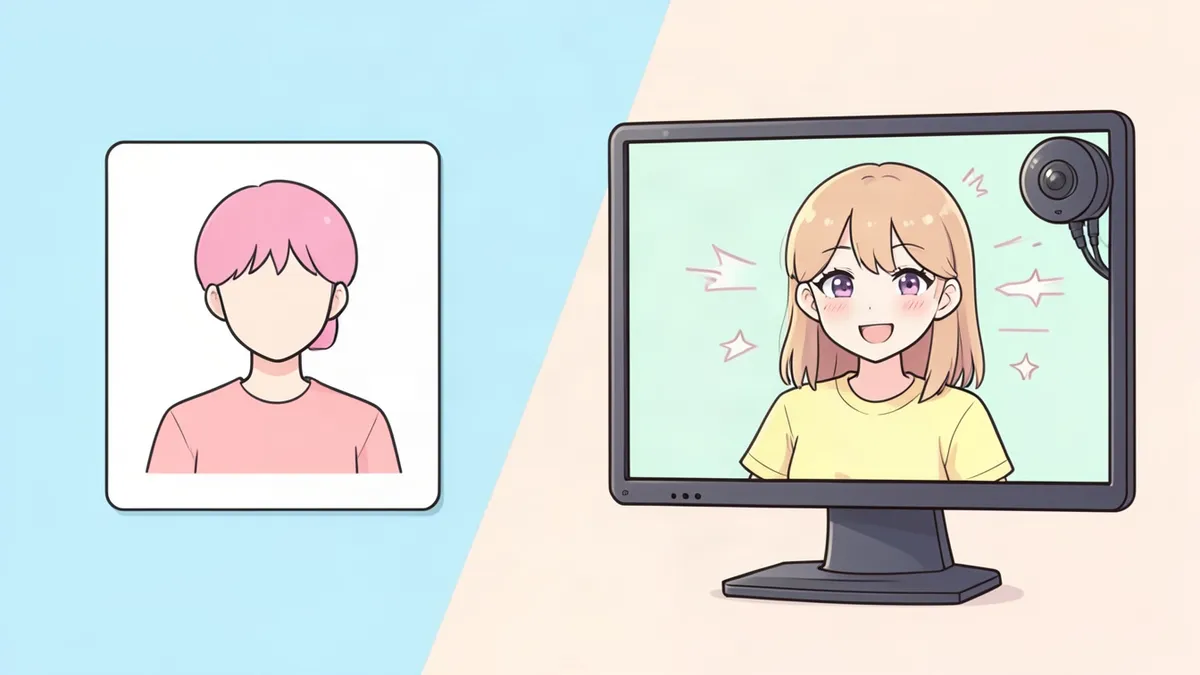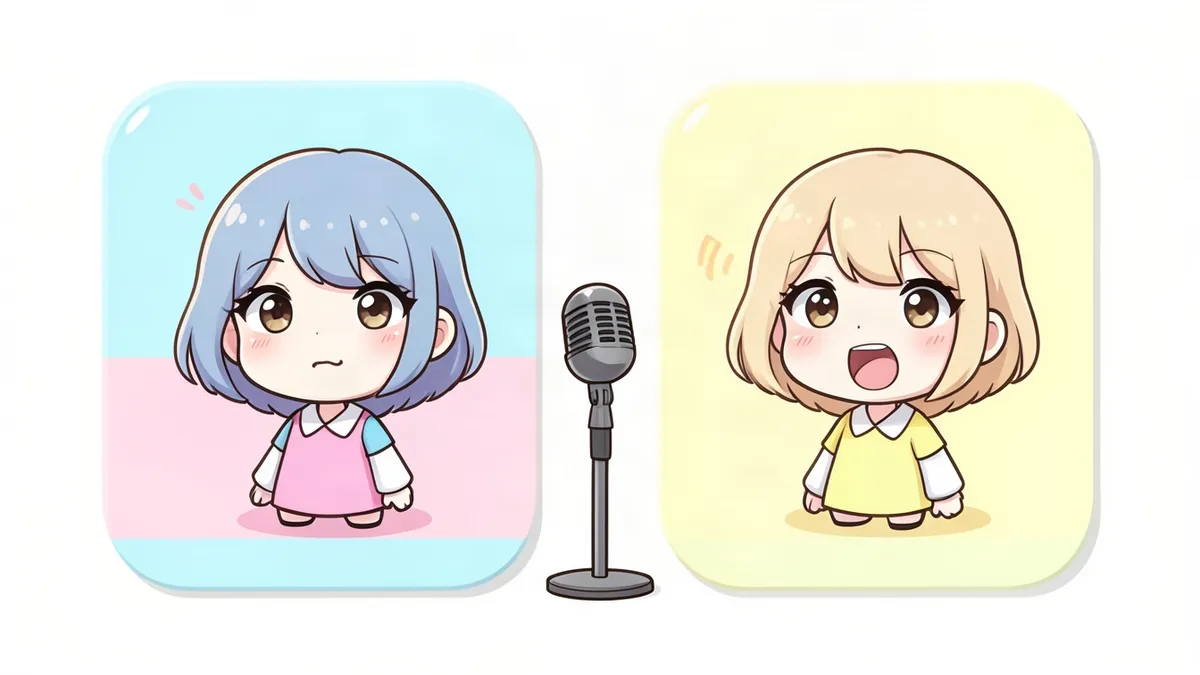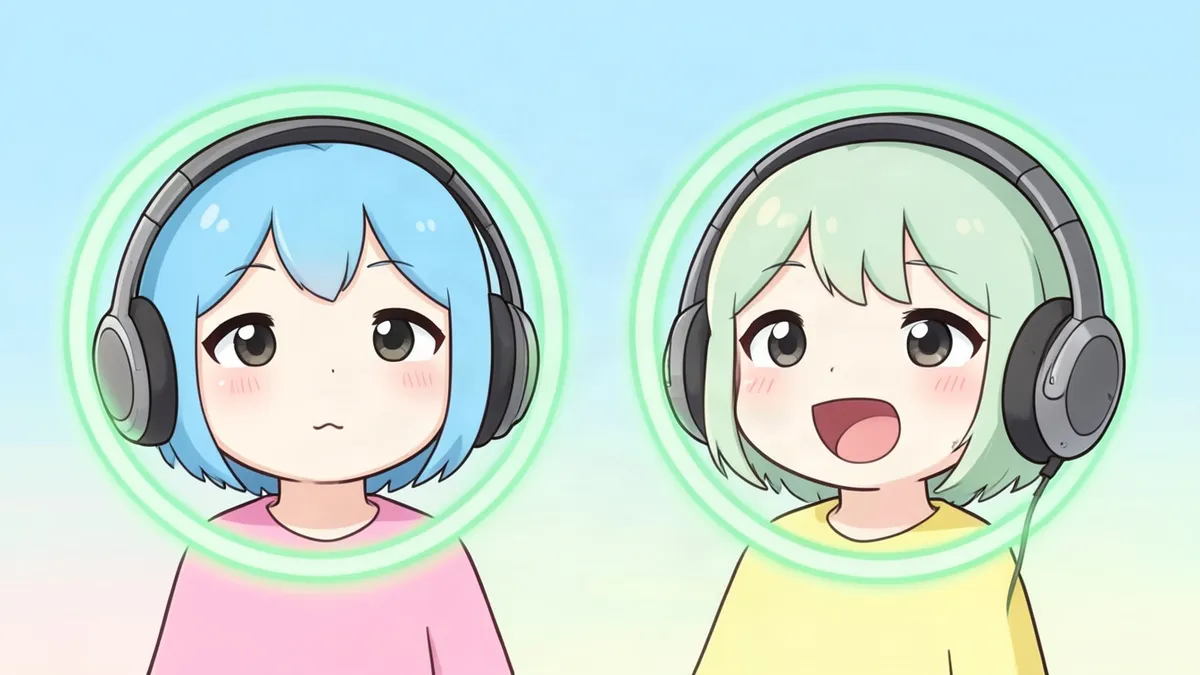
Un PNGTuber Discord est un avatar à deux images qui passe de l'état silencieux à l'état qui parle quand tu parles dans un salon vocal Discord. Il apparaît généralement sur un stream et ne demande que deux PNG transparents et un salon vocal. Si tu n'as jamais créé de PNGTuber, notre guide général sur comment créer un PNGTuber couvre le design et les applications autonomes. Cet article ne traite que de la partie Discord.
D'abord, une précision sur ce que nous avons pu consulter. Nous avons lu les sources ci-dessous le 3 novembre 2026. Le centre d'aide de Discord ne s'est pas chargé pour nos outils, nous n'avons donc pas pu le vérifier. Aucune des pages Discord que nous avons pu ouvrir ne décrit une fonction PNGTuber intégrée, les montages ci-dessous reposent donc sur d'autres outils, et tu dois vérifier chacun sur sa page actuelle.
Lequel des trois montages te faut-il
« PNGTuber Discord » peut désigner deux choses différentes. L'une est un avatar sur ton stream qui réagit à ta voix Discord. L'autre est un avatar que tes amis voient dans un appel Discord.
| Montage | Ce que voient les spectateurs | Ce qu'il te faut | Idéal pour |
|---|---|---|---|
| Lien d'images réactives | Ton avatar dans ton logiciel de stream | Un site tiers, une connexion Discord, deux PNG | Le montage le plus simple pour le stream |
| Overlay StreamKit avec CSS personnalisé | Ton avatar dans OBS | Discord ouvert, liens d'images, CSS généré | Les collabs où plusieurs personnes rebondissent |
| Caméra virtuelle OBS | Ton avatar comme flux de caméra dans Discord | OBS et une scène PNGTuber réactive à la voix | Les amis dans un appel |
Les documents pour développeurs de Discord montrent pourquoi les salons vocaux sont l'élément commun. Ils listent les événements SPEAKING_START et SPEAKING_STOP, envoyés quand un utilisateur d'un salon vocal suivi commence ou arrête de parler. Nous n'avons pas confirmé lesquels de ces outils utilisent ces événements, mais cela correspond à leur fonctionnement : la plupart ne marchent que lorsque tu es dans le salon.
Crée d'abord les deux images
Chaque montage commence par une image silencieuse et une image qui parle, au même endroit sur le même canevas. Tu peux les dessiner ou les faire réaliser. Tu peux aussi utiliser notre PNGTuber maker.
Nous avons lu le code de cet outil le 3 novembre 2026. Nous n'avons rien généré ni testé ses fichiers dans Discord. Voici ce que fait le code.
- L'état silencieux est toujours inclus, et tu coches les autres images voulues : qui parle, clignement, joyeux, triste, surpris, en colère et gêné.
- Chaque image coûte 2 crédits. Silencieux plus qui parle fait 4 crédits, et le jeu complet de 8 fait 16.
- Les 2 crédits gratuits d'un nouveau compte ne couvrent que l'image silencieuse, donc une paire fonctionnelle demande d'acheter des crédits. L'outil exige un compte.
- Chaque fichier est un PNG transparent de 1024 x 1024. Cet outil n'a pas de menu de taille, redimensionne donc toi-même si un montage demande une taille plus petite.
- Choisis Buste ou Demi-corps sous Cadrage. Si une image échoue, ses crédits sont rendus.
- L'image qui parle est redessinée à partir de la version silencieuse, avec la consigne de garder la pose, le cadrage, la taille et la position et de ne changer que le visage. C'est un nouveau dessin et il peut encore se décaler légèrement, alors passe d'un fichier à l'autre avant de configurer quoi que ce soit.
Pour les montages ci-dessous, seules les deux premières images sont nécessaires. Les autres comptent si tu passes plus tard à une application qui gère davantage d'expressions.
Montage 1 : un lien d'images réactives
Streamlabs a publié un tutoriel pour cette méthode, écrit autour de Reactive de FugiTech, et sa page affiche une dernière mise à jour du 8 juillet 2026. Quand nous avons ouvert le site de Reactive, nous n'avons vu que son nom, un lien Images et un bouton de connexion avec Discord. Les étapes ci-dessous viennent donc du guide de Streamlabs et non de notre propre utilisation.
- Va sur la page Reactive Images et connecte-toi avec ton compte Discord.
- Téléverse tes deux PNG, un qui parle et un qui ne parle pas.
- Rejoins un salon vocal Discord avant de streamer. Streamlabs conseille un salon privé, pour que personne ne t'interrompe.
- Dans ton logiciel de stream, ajoute une source Navigateur et nomme-la quelque chose comme PNG Avatar.
- Copie le lien Individual Browser Source depuis la page Reactive dans le champ URL de cette source.
- Parle. L'avatar doit changer lorsque ton micro capte du son.
- Quitte le salon vocal quand tu as terminé.
Streamlabs prévient que si tu ne rejoins pas le salon vocal, l'avatar n'apparaîtra pas. Son guide est écrit pour Streamlabs Desktop. D'autres logiciels de stream avec une source navigateur fonctionnent peut-être de la même manière, mais nous ne l'avons pas vérifié.
Il s'agit d'un site tiers, et tu lui donnes accès via ta connexion Discord. Lis ce qu'il demande sur l'écran d'autorisation avant d'accepter.
Montage 2 : overlay StreamKit avec CSS personnalisé
La page de l'overlay StreamKit de Discord décrit « Overlay pour OBS et XSplit » et « trois widgets Discord personnalisables pour votre stream », avec un bouton d'installation pour chaque application. C'est tout ce que la page nous a montré, nous ne pouvons donc pas lister les widgets pour toi.
Le CSS personnalisé est ce qui transforme un widget en PNGTuber. Le générateur de PNGTuber de sireoh sur itch.io en est un exemple gratuit. C'est un outil de navigateur qui écrit du CSS pour OBS et StreamKit de Discord, destiné à des avatars simples qui rebondissent pour les collabs ou les streams personnels.
D'après sa page et ses commentaires, voici à quoi t'attendre :
- Tu lui donneras des liens vers tes images, elles doivent donc être hébergées quelque part. Son auteur indique que les hébergeurs d'images fonctionnent tant que tu as le lien, et un utilisateur a constaté que certains liens empêchaient complètement l'overlay de s'afficher.
- Discord doit rester ouvert.
- Tes images ne s'affichent que lorsque tu es dans le salon vocal choisi.
- OBS 29 a changé le fonctionnement du CSS, et les anciennes versions de l'outil ne marchaient plus. L'outil a été réécrit en version 0.51 pour s'adapter.
- Un commentateur a vu apparaître l'image qui parle sans que l'image silencieuse s'affiche, et les commentaires ne montrent aucune correction confirmée.
Choisis ce montage si un groupe veut que tous ses avatars apparaissent sur un seul stream, car il est lié à un salon vocal plutôt qu'à l'application d'une seule personne.
Montage 3 : afficher l'avatar dans un appel Discord
Les deux premiers montages placent ton avatar devant les spectateurs du stream. Pour le faire entrer dans l'appel lui-même, il faut qu'il joue le rôle d'une caméra.
La base de connaissances d'OBS indique que la Caméra virtuelle partage ta scène OBS avec les applications qui utilisent une webcam, et elle cite Discord parmi elles. Tu la démarres avec le bouton Démarrer la caméra virtuelle dans le dock Contrôles. L'icône en forme d'engrenage permet d'envoyer le programme, une seule scène ou une seule source.
- Construis une scène dans OBS avec un PNGTuber réactif à la voix. Le montage 2 est écrit pour OBS, et notre guide PNGTuber présente d'autres méthodes OBS.
- Clique sur Démarrer la caméra virtuelle.
- Dans Discord, rejoins un salon vocal et choisis OBS Virtual Camera comme caméra. Le guide d'Eklipse décrit cette étape ; c'est une page tierce datée de mai 2024, les noms des menus ont donc peut-être changé.
Nous n'avons pas testé la façon dont la transparence s'affiche dans un appel. Un flux de webcam est normalement un rectangle plein, donne donc à la scène une couleur de fond de ton choix.
Passer en direct est une autre chose. Le guide de classe de Discord le décrit comme le partage d'une fenêtre ou d'un écran depuis un salon vocal : sélectionne l'icône d'écran, choisis ce que tu partages, puis clique sur Passer en direct. Il indique que jusqu'à 50 personnes peuvent regarder et qu'elles ne voient que ce que tu partages. Tu peux donc partager une fenêtre OBS de cette façon, mais cela ne remplace pas ta vignette de caméra.
Problèmes à vérifier en premier
Ces points viennent des guides ci-dessus. Ils couvrent les cas courants, pas tous les cas.
- L'avatar manque : vérifie que tu as rejoint le salon vocal. Les montages 1 et 2 en dépendent tous les deux.
- L'overlay est vide : vérifie que tes liens d'images s'ouvrent seuls.
- Les deux images sautent : tes fichiers silencieux et qui parlent ne sont pas alignés. Corrige-le dans un éditeur d'images en plaçant les deux sur le même canevas.
- Rien dans l'appel : OBS doit toujours tourner avec la Caméra virtuelle activée.
Pour le personnage lui-même, vois les conseils de design de personnage. Si tu hésites à aller plus loin, lis PNGTuber ou VTuber.
FAQ
Discord a-t-il une fonction PNGTuber intégrée ?
Nous n'en avons trouvé aucune sur les pages Discord que nous avons pu lire, même si nous n'avons pas pu ouvrir le centre d'aide de Discord. Les montages que nous avons trouvés combinent Discord avec un site tiers, du CSS personnalisé ou OBS.
Puis-je être PNGTuber sur Discord gratuitement ?
Le générateur de sireoh se présente comme gratuit, et tu peux dessiner tes deux PNG toi-même. Nous n'avons pas vu de prix sur la page Reactive que nous avons ouverte. Notre PNGTuber maker est payant après les crédits gratuits, à 4 crédits pour une paire silencieuse et qui parle.
Combien d'images faut-il pour un PNGTuber Discord ?
Deux, pour les montages présentés ici : une avec la bouche fermée et une avec la bouche ouverte. Le guide de Streamlabs utilise exactement cette paire.
Mes amis voient-ils mon PNGTuber dans un appel vocal ?
Pas avec un overlay de stream. Pour qu'ils le voient dans l'appel, il faut l'envoyer comme flux de caméra, par exemple avec la Caméra virtuelle OBS.
Sources
Dernière vérification le 3 novembre 2026.
- PNGTubers: How to Use Discord Reactive Images, Streamlabs
- Reactive, FugiTech
- StreamKit Overlay, Discord
- RPC documentation, Documentation pour développeurs Discord
- How to use Discord for your classroom, Discord
- PNGTuber Generator, sireoh sur itch.io
- Virtual Camera guide, Base de connaissances OBS
- OBS Virtual Camera: How to Setup and Use it on Discord, Eklipse