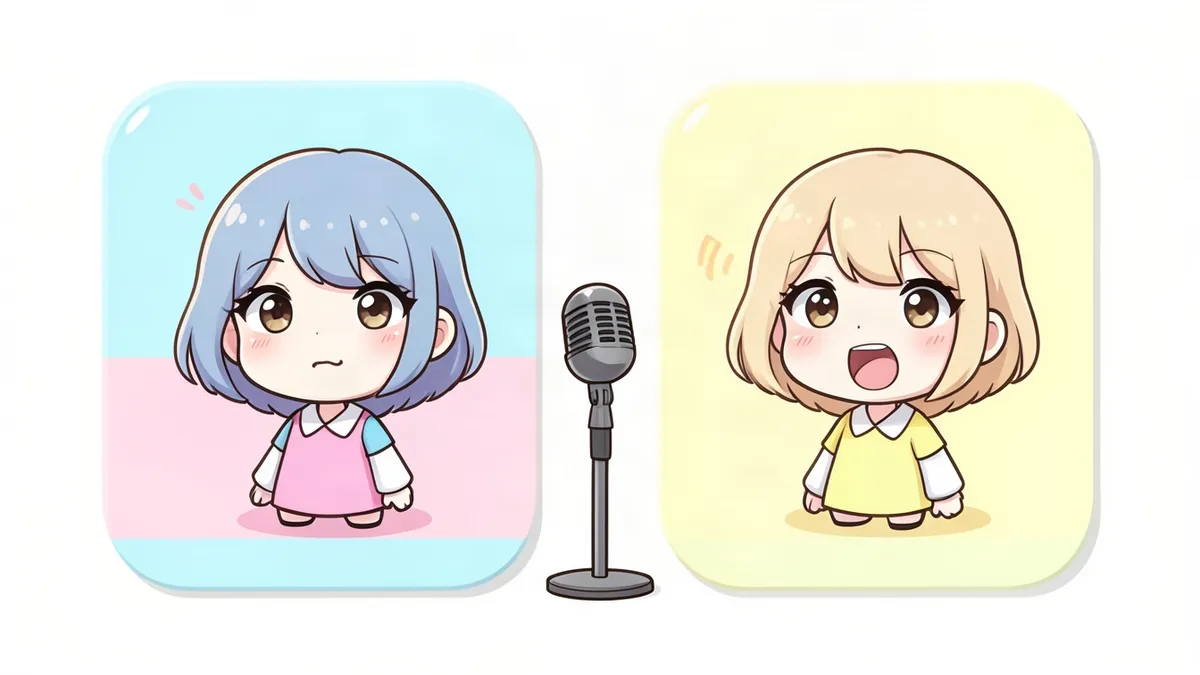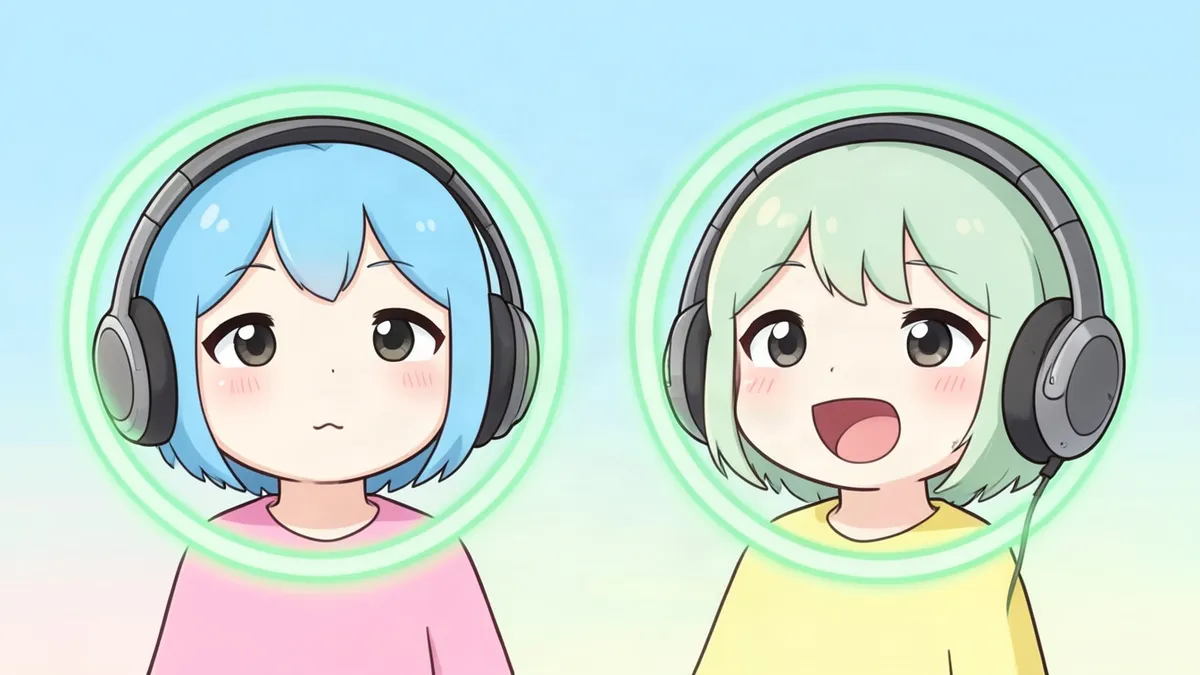
디스코드 PNG튜버는 디스코드 음성 채널에서 말할 때 대기 이미지와 말하는 이미지가 바뀌는 두 장짜리 아바타예요. 보통 방송 화면에 나타나며, 투명 PNG 두 장과 음성 채널만 있으면 돼요. PNG튜버 전반의 디자인과 독립 앱은 PNG튜버 만드는 법에서 다뤄요. 이 글은 디스코드 쪽 설정만 다뤄요.
먼저 우리가 확인할 수 있었던 것을 말씀드릴게요. 아래 자료는 2026년 11월 3일에 읽었어요. 디스코드 도움말 센터는 우리 도구로 열리지 않아서 확인하지 못했어요. 우리가 열 수 있었던 디스코드 페이지 중에는 내장 PNG튜버 기능을 설명한 곳이 없어서, 아래 설정은 다른 도구에 의존해요. 각 설정은 해당 도구의 현재 페이지에서 다시 확인하세요.
어떤 설정이 필요한지 고르기
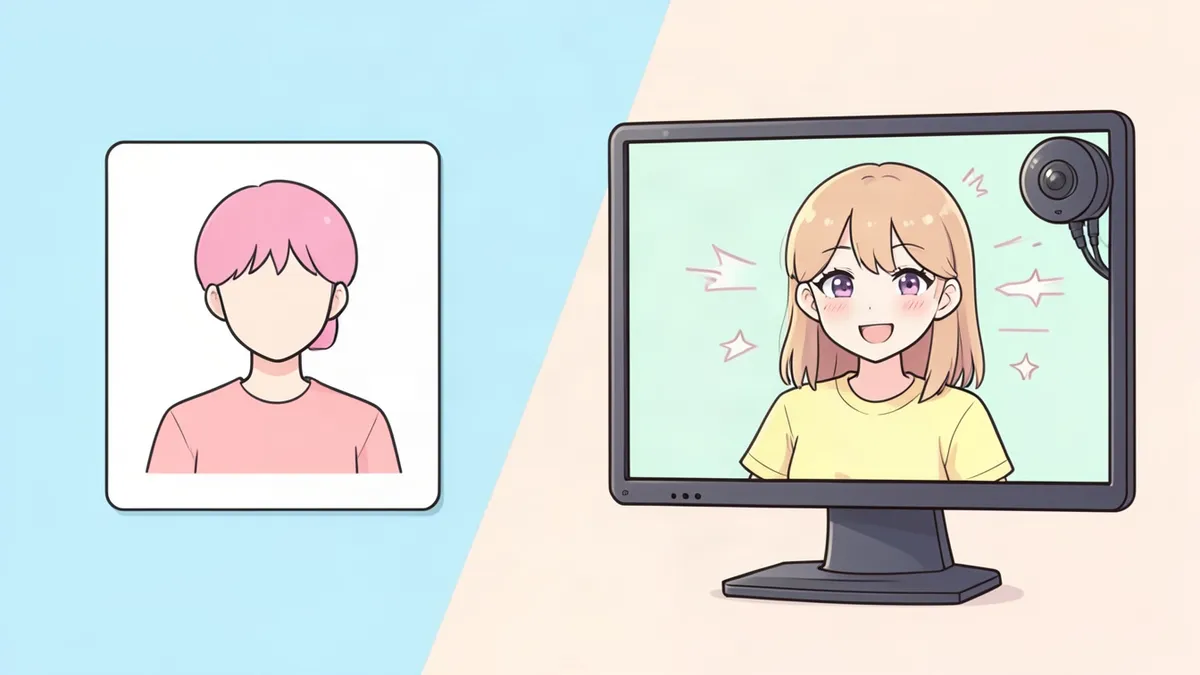
“디스코드 PNG튜버”는 두 가지를 뜻할 수 있어요. 하나는 디스코드 음성에 반응하는 아바타를 방송에 띄우는 것이고, 다른 하나는 친구들이 디스코드 통화 안에서 보는 아바타예요.
| 설정 | 시청자가 보는 것 | 필요한 것 | 가장 잘 맞는 경우 |
|---|---|---|---|
| 반응형 이미지 링크 | 방송 앱 안의 아바타 | 제3자 사이트, 디스코드 로그인, PNG 두 장 | 가장 간단한 방송 설정 |
| 사용자 CSS를 쓴 StreamKit 오버레이 | OBS 안의 아바타 | 디스코드 실행, 이미지 링크, 생성된 CSS | 여러 명이 번갈아 나오는 콜라보 |
| OBS 가상 카메라 | 디스코드에서 카메라 화면으로 보이는 아바타 | OBS와 음성에 반응하는 PNG튜버 장면 | 통화 중인 친구들 |
디스코드 개발자 문서를 보면 음성 채널이 공통 요소인 이유가 드러나요. 구독한 음성 채널에서 사용자가 말하기 시작하거나 멈출 때 보내는 SPEAKING_START와 SPEAKING_STOP 이벤트가 있어요. 이 도구들이 그 이벤트를 쓰는지는 확인하지 못했지만, 동작 방식과 맞아요. 대부분은 채널에 들어가 있을 때만 작동해요.
이미지 두 장부터 만들기
모든 설정은 같은 캔버스의 같은 자리에 놓인 대기 이미지와 말하는 이미지에서 시작해요. 직접 그리거나 의뢰할 수 있어요. PNG튜버 메이커를 써도 돼요.
우리는 2026년 11월 3일에 그 도구의 코드를 읽었어요. 이미지를 생성하거나 디스코드에서 파일을 테스트하지는 않았어요. 코드가 하는 일은 다음과 같아요.
- 대기 이미지는 항상 포함되고, 나머지 프레임은 원하는 만큼 체크해요: 말하기, 눈 깜빡임, 기쁨, 슬픔, 놀람, 화남, 당황.
- 프레임마다 2크레딧이 들어요. 대기와 말하기 두 장은 4크레딧이고, 여덟 장 전체는 16크레딧이에요.
- 신규 계정의 무료 2크레딧은 대기 프레임 한 장만 감당해요. 그래서 작동하는 한 쌍을 만들려면 크레딧을 사야 해요. 이 도구는 계정이 필요해요.
- 각 파일은 1024 x 1024 투명 PNG예요. 이 도구에는 크기 메뉴가 없으니, 설정이 더 작은 크기를 요구하면 직접 줄이세요.
- 구도에서 상반신(Bust)이나 허리 위(Half body)를 고르세요. 프레임이 실패하면 크레딧이 돌아와요.
- 말하기 프레임은 대기 이미지를 바탕으로 다시 그려지며, 자세, 구도, 크기, 위치는 유지하고 얼굴만 바뀌도록 지시돼요. 다시 그린 것이라 조금 흔들릴 수 있으니, 설정하기 전에 두 파일을 번갈아 확인하세요.
아래 설정에는 처음 두 프레임만 필요해요. 나머지 프레임은 표정을 더 많이 다루는 앱으로 옮길 때 필요해요.
설정 1: 반응형 이미지 링크
Streamlabs가 Reactive by FugiTech를 중심으로 쓴 이 방법의 안내 글이 있는데, 페이지에는 2026년 7월 8일 최종 업데이트라고 나와요. 우리가 Reactive 사이트를 직접 열었을 때는 이름, 이미지 링크, 디스코드 로그인 버튼만 보였어요. 그래서 아래 단계는 Streamlabs의 안내 글에서 가져온 것이고, 우리가 직접 써 본 결과가 아니에요.
- Reactive 이미지 페이지로 가서 디스코드 계정으로 로그인하세요.
- 말하기 PNG 하나와 말하지 않을 때의 PNG 하나를 업로드하세요.
- 방송 전에 디스코드 음성 채널에 들어가세요. Streamlabs는 아무도 끼어들지 않도록 비공개 채널을 권해요.
- 방송 앱에 브라우저 소스를 추가하고 “PNG Avatar” 같은 이름을 붙이세요.
- Reactive 페이지의 Individual Browser Source 링크를 그 소스의 URL 칸에 복사하세요.
- 말하세요. 마이크가 소리를 잡으면 아바타가 바뀌어야 해요.
- 끝나면 음성 채널에서 나가세요.
Streamlabs는 음성 채널에 들어가지 않으면 아바타가 나타나지 않는다고 경고해요. 이 안내 글은 Streamlabs Desktop 기준이에요. 브라우저 소스를 지원하는 다른 방송 앱에서도 같을 수 있지만, 우리는 확인하지 않았어요.
이 서비스는 제3자 사이트이고, 디스코드 로그인으로 접근 권한을 줘요. 수락하기 전에 권한 화면에서 무엇을 요청하는지 읽어 보세요.
설정 2: 사용자 CSS를 쓴 StreamKit 오버레이
디스코드 StreamKit 오버레이 페이지에는 “OBS & XSplit용 오버레이”와 “방송을 위한 커스터마이즈 가능한 디스코드 위젯 세 개”가 있고, 각 앱마다 설치 버튼이 있어요. 우리가 본 것은 그 정도여서 위젯 목록을 정리해 드릴 수는 없어요.
PNG튜버로 만드는 것은 사용자 CSS예요. sireoh의 PNG튜버 생성기는 itch.io에서 받을 수 있는 무료 예시 중 하나예요. OBS와 디스코드 StreamKit에 쓸 CSS를 만들어 주는 브라우저 도구이고, 콜라보나 개인 방송에 쓸 단순하게 튀는 아바타를 목표로 해요.
그 페이지와 댓글에서 확인한 내용은 다음과 같아요.
- 이미지 링크를 줘야 하니, 이미지는 어딘가에 호스팅되어 있어야 해요. 제작자는 링크만 있으면 어떤 이미지 호스트든 된다고 하지만, 한 사용자는 특정 링크에서 오버레이가 아예 안 보였다고 했어요.
- 디스코드가 열려 있어야 해요.
- 이미지는 선택한 음성 채널에 들어가 있을 때만 보여요.
- OBS 29에서 CSS 동작 방식이 바뀌어서 이전 버전의 도구가 깨졌어요. 도구는 0.51 버전에서 이를 해결하도록 다시 만들어졌어요.
- 한 댓글 작성자는 대기 이미지는 안 보이고 말하는 이미지만 보였다고 했어요. 댓글에는 확인된 해결책이 없어요.
한 그룹이 모든 아바타를 방송 한 화면에 띄우고 싶다면 이 설정이 맞아요. 개인 앱이 아니라 음성 채널에 묶여 있기 때문이에요.
설정 3: 디스코드 통화에 아바타 보여 주기
앞의 두 설정은 아바타를 방송 시청자에게 보여 줘요. 통화 자체에 아바타를 보이게 하려면, 아바타가 카메라 역할을 해야 해요.
OBS 지식 베이스에 따르면 가상 카메라는 OBS 장면을 웹캠을 쓰는 앱과 공유하고, 디스코드도 그런 앱 중 하나로 명시되어 있어요. 제어 도크의 Start Virtual Camera 버튼으로 시작하고, 톱니바퀴 설정에서 프로그램, 장면 하나, 소스 하나 중 무엇을 내보낼지 고를 수 있어요.
- 음성에 반응하는 PNG튜버를 넣은 OBS 장면을 만드세요. 설정 2는 OBS 기준으로 쓰였고, PNG튜버 가이드에 다른 OBS 방법도 있어요.
- Start Virtual Camera를 누르세요.
- 디스코드에서 음성 채널에 들어가 카메라로 OBS Virtual Camera를 고르세요. 이 단계는 Eklipse 가이드에 나와요. 2024년 5월의 제3자 페이지라 메뉴 이름이 바뀌었을 수 있어요.
통화 안에서 투명도가 어떻게 보이는지는 테스트하지 못했어요. 웹캠 화면은 보통 직사각형 전체로 나오니, 장면에 원하는 배경색을 넣어 두세요.
Go Live는 다른 기능이에요. 디스코드 교실 가이드는 이를 음성 채널에서 창이나 화면을 공유하는 것이라고 설명해요. 모니터 아이콘을 누르고, 공유할 대상을 고른 뒤 Go Live를 누르면 돼요. 최대 50명이 볼 수 있고, 공유한 것만 보인다고 해요. 그래서 OBS 창을 그렇게 공유할 수는 있지만, 카메라 타일을 대신하지는 않아요.
먼저 확인할 문제
아래 내용은 위 안내 글들에서 나온 일반적인 경우만 다뤄요. 모든 경우를 다루지는 않아요.
- 아바타가 보이지 않는다면: 음성 채널에 들어갔는지 확인하세요. 설정 1과 설정 2는 모두 이에 의존해요.
- 오버레이가 비어 있다면: 이미지 링크를 브라우저에서 따로 열었을 때 이미지가 뜨는지 확인하세요.
- 두 이미지가 튄다면: 대기 파일과 말하기 파일이 맞지 않는 거예요. 이미지 편집기에서 두 파일을 같은 캔버스의 같은 자리에 맞추세요.
- 통화에 아무것도 안 보인다면: OBS가 켜져 있고 가상 카메라가 실행 중인지 확인하세요.
캐릭터 자체에 대해서는 캐릭터 디자인 팁을 보세요. 더 나아갈지 망설이고 있다면 PNG튜버 vs 버튜버를 읽어 보세요.
FAQ
디스코드에는 내장 PNG튜버 기능이 있나요?
우리가 읽을 수 있었던 디스코드 페이지에는 없었어요. 다만 디스코드 도움말 센터는 열지 못했어요. 우리가 찾은 설정은 디스코드를 제3자 사이트, 사용자 CSS, 또는 OBS와 함께 쓰는 방식이에요.
디스코드 PNG튜버를 무료로 할 수 있나요?
sireoh의 생성기는 무료라고 설명하고, 두 PNG는 직접 그릴 수 있어요. 우리가 연 Reactive 페이지에서는 가격을 보지 못했어요. 우리 PNG튜버 메이커는 무료 크레딧 이후 유료이며, 대기와 말하기 한 쌍에 4크레딧이 들어요.
디스코드 PNG튜버에 이미지가 몇 장 필요한가요?
여기 나온 설정에서는 두 장이면 돼요. 입을 다문 그림 하나와 입을 연 그림 하나예요. Streamlabs 안내 글도 바로 그 두 장을 써요.
친구들이 음성 통화에서 내 PNG튜버를 볼 수 있나요?
방송 오버레이로는 안 돼요. 통화에서 보이게 하려면 OBS 가상 카메라처럼 카메라 화면으로 보내야 해요.
출처
마지막 확인일: 2026년 11월 3일.
- PNG튜버: 디스코드 반응형 이미지 사용법, Streamlabs
- Reactive, FugiTech
- StreamKit 오버레이, Discord
- RPC 문서, Discord 개발자 문서
- 디스코드를 교실에서 쓰는 방법, Discord
- PNG튜버 생성기, itch.io의 sireoh
- 가상 카메라 가이드, OBS 지식 베이스
- OBS 가상 카메라: 디스코드에서 설정하고 쓰는 법, Eklipse