PNG튜빙은 캐릭터로 방송하는 가장 쉬운 방법이에요. 비싼 모델도, 리깅 프로그램도, 페이스 트래킹 장비도 필요 없어요. 이미지 몇 장과 무료 소프트웨어만 있으면 돼요. 이 가이드에서는 PNG튜버가 뭔지 알아보고, 나만의 PNG튜버를 단계별로 만들어 볼게요.
PNG튜버란?
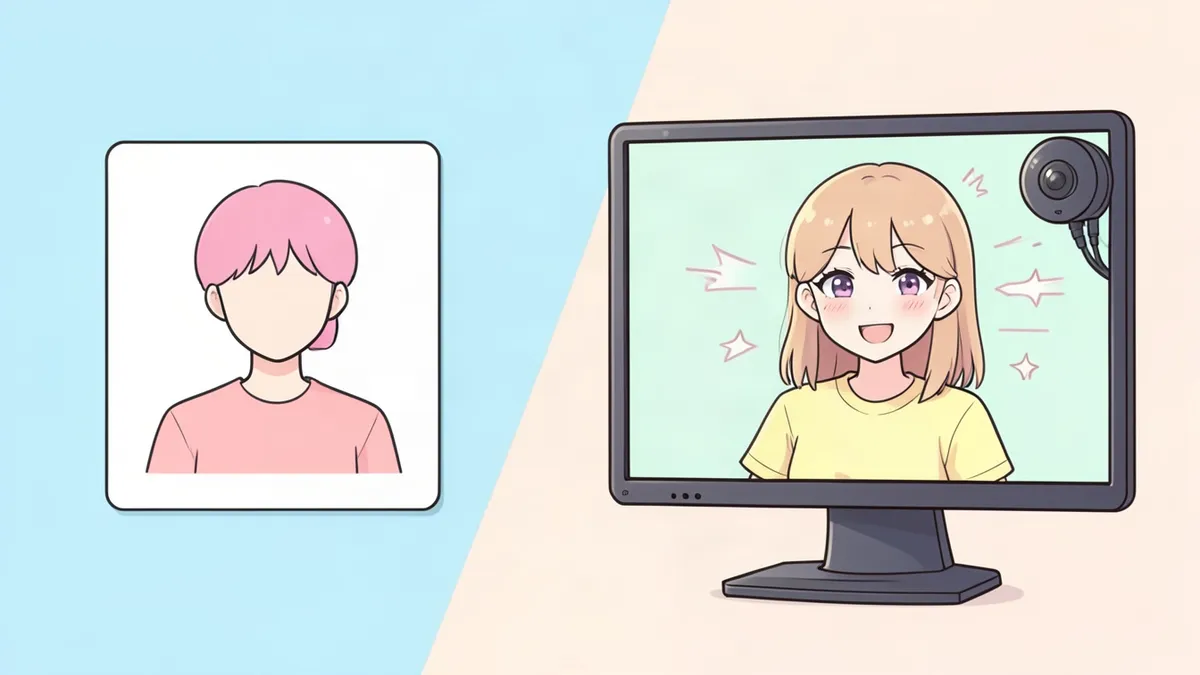
PNG튜버는 웹캠이나 완전히 움직이는 모델 대신, 단순한 2D 이미지로 화면에 등장하는 스트리머나 영상 크리에이터를 말해요. 이름은 투명 배경을 지원하는 PNG 이미지 형식에서 왔어요.
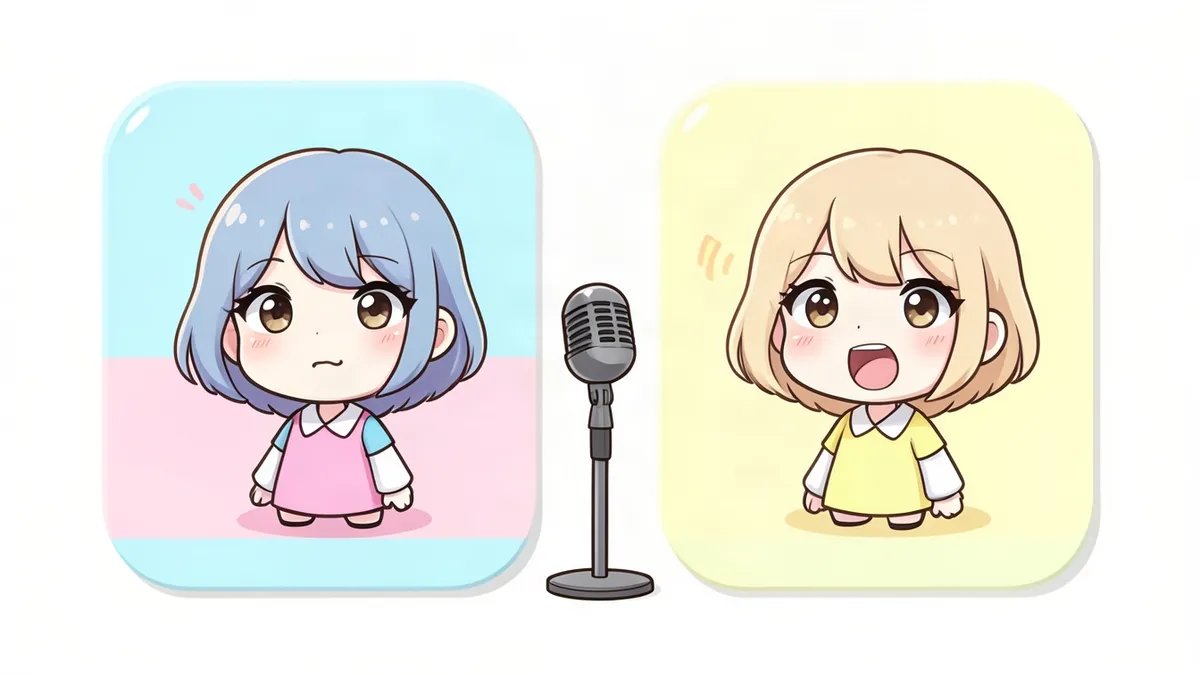
기본 구성은 이미지 두 장이에요.
- 대기: 입을 다문 캐릭터
- 말하기: 입을 벌린 캐릭터
마이크가 내 목소리를 감지하면 소프트웨어가 말하기 이미지로 바꿔 줘요. 말을 멈추면 다시 원래대로 돌아오고요. 많은 PNG튜버들이 말할 때 통통 튀는 효과를 주고, 눈 깜빡임 프레임이나 다양한 표정을 추가해요.
PNG튜버를 선택하는 이유
- 저렴하거나 무료예요. 이미지 몇 장과 무료 소프트웨어면 충분해요.
- 빨라요. 오후 한나절이면 방송을 시작할 수 있어요.
- 저사양도 OK. 페이스 트래킹이 없으니 컴퓨터 부담이 적어요.
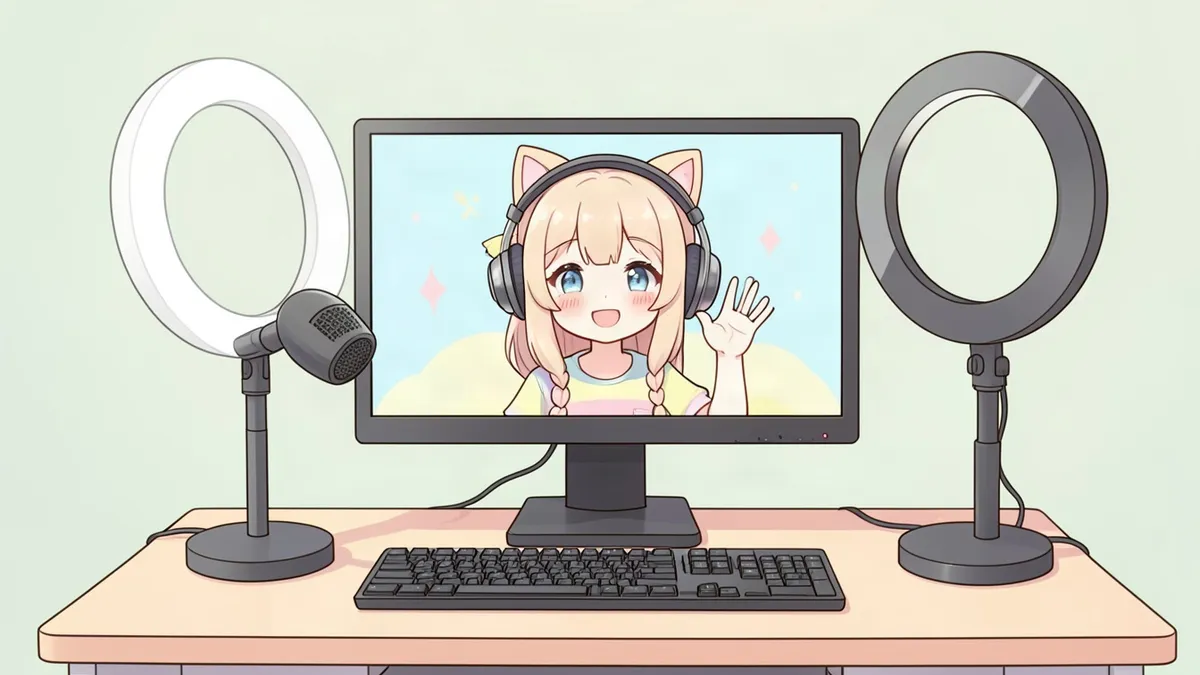
- 카메라가 필요 없어요. 웹캠이 아예 없어도 돼요.
- 수정이 쉬워요. 명절 방송용 새 의상이 필요하다고요? 새 이미지만 만들면 끝이에요.
한 단계 더 나아가고 싶다면 PNG튜버 vs VTuber를 읽어 보세요.
1단계: 캐릭터 디자인하기
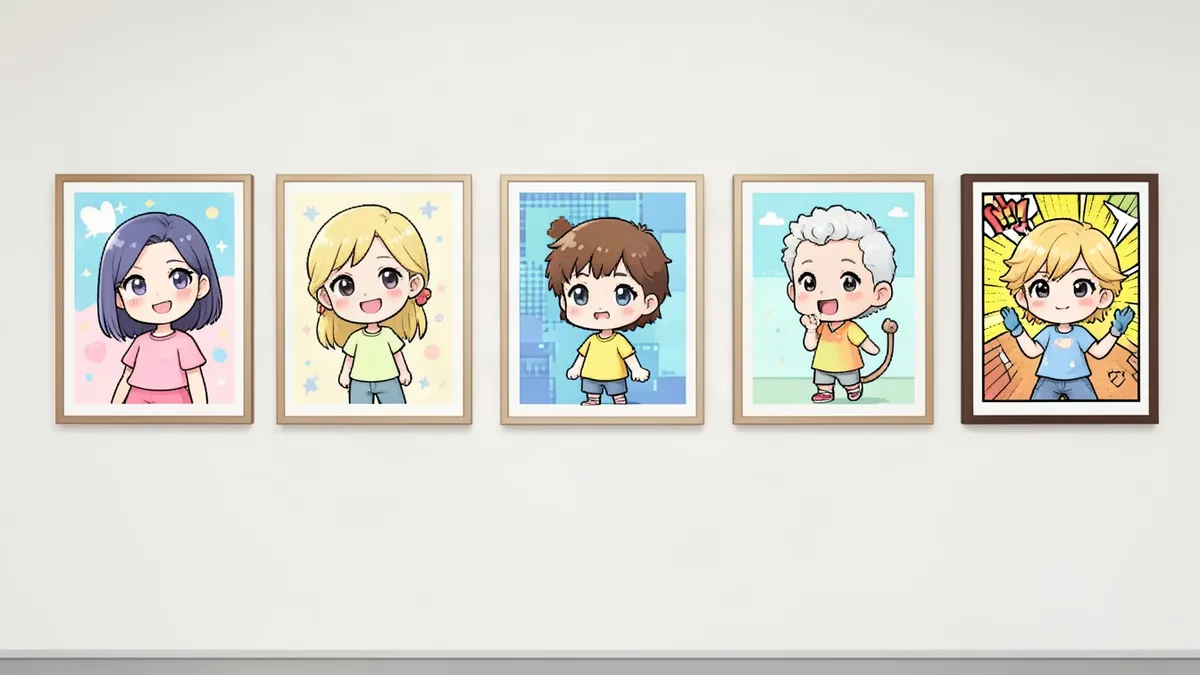
아바타는 보통 화면 구석에 작게 자리 잡기 때문에, 작아도 한눈에 알아볼 수 있어야 해요. 이런 점에 신경 써 보세요.
- 또렷한 얼굴과 표정: 시청자가 가장 많이 보는 부분이에요
- 상반신이나 흉상 구도 (머리와 어깨, 또는 허리까지)
- 선명한 색과 굵은 외곽선: 정신없는 게임 화면 위에서도 눈에 띄어요
- 시그니처 포인트 하나: 모자, 뿔, 헤드폰, 어깨 위의 펫 등
캐릭터 만들기가 처음이라면 자캐 만드는 법과 캐릭터 디자인 팁에서 기초를 확인해 보세요.
2단계: 이미지 만들기
같은 캐릭터를 같은 위치에서 그린 이미지가 최소 두 장 필요해요.
- 대기 (입 다묾)
- 말하기 (입 벌림)
추가하면 좋은 이미지예요.
- 두 이미지의 눈 깜빡임 버전
- 표정: 기쁨, 슬픔, 놀람, 화남, 부끄러움
- 특수 상태: 잠자기, 먹기, 음료 들고 있기
깔끔한 PNG튜버 이미지를 위한 팁
- 배경은 투명하게 하고 PNG로 내보내세요.
- 모든 이미지의 크기와 위치를 똑같이 맞추세요. 입, 눈, 표정만 바뀌어야 해요. 안 그러면 아바타가 들썩거려요.
- 줄여도 깔끔하게 보이도록 캔버스를 넉넉히 잡으세요. 예를 들어 가로 1000~2000픽셀 정도예요.
- 캐릭터 주변에 여백을 조금 남겨 두세요. 튀는 애니메이션에 잘리는 부분이 없도록요.
이미지 만드는 방법
- 직접 그리기: 레이어를 지원하는 그림 앱이면 뭐든 괜찮아요. 기본 그림을 한 번 그리고, 입과 눈 레이어를 따로 만들어요.
- 커미션 맡기기: PNG튜버 세트는 리깅 모델보다 훨씬 저렴한 편이에요.
- 생성하기: PNG튜버 메이커에서는 자캐의 대기, 말하기, 눈 깜빡임, 표정 프레임을 투명 배경으로 한 번에 만들 수 있어요.
3단계: PNG튜버 소프트웨어 고르기
크게 두 가지 방법이 있어요.
방법 A: PNG튜버 전용 앱
Veadotube mini나 PNGTuber Plus 같은 무료 앱은 이 용도로 만들어졌어요. 이미지를 불러오고 마이크 감도를 설정하면, 앱이 알아서 이미지를 바꾸고 튀는 효과도 넣어 줘요. 단축키로 표정을 바꿀 수 있는 앱도 있어요.
방법 B: OBS만 사용하기
플러그인이나 오디오에 따라 이미지를 바꿔 주는 브라우저 기반 도구를 쓰면 OBS Studio에서 바로 기본 PNG튜버를 만들 수도 있어요. 설정이 조금 더 필요하지만, 별도 앱을 켜지 않아도 된다는 장점이 있어요.
4단계: OBS에 PNG튜버 추가하기
PNG튜버 앱을 쓴다면 이렇게 해요.
- 앱의 배경을 단색 초록으로 설정하세요 (투명 캡처를 지원하면 그걸 써도 돼요).
- OBS에서 앱용 창 캡처 소스를 추가하세요.
- 크로마키 필터를 추가해서 초록 배경을 지우세요.
- 아바타의 크기와 위치를 방송 레이아웃 구석에 맞게 조절하세요.
5단계: 마이크 설정 맞추기
- 음성 임계값을 조절하세요. 말할 때는 말하기 이미지로 바뀌고, 키보드 소리나 주변 소음에는 반응하지 않도록요.
- 대기로 돌아가기 전에 짧은 지연을 넣으세요. 단어 사이에서 아바타가 깜빡거리지 않아요.
- 방송 전에 녹화로 테스트하세요.
6단계: 개성 더하기
- 말할 때 튀거나 흔들리는 효과를 주면 정지된 이미지도 살아 있는 것처럼 보여요.
- 표정 단축키가 있으면 방송 중 큰 순간마다 바로 반응할 수 있어요.
- 시즌 의상은 신선함을 유지해 주고 시청자도 좋아해요.
FAQ
PNG튜버란?
PNG튜버는 단순한 2D 이미지를 화면 속 아바타로 쓰는 스트리머예요. 스트리머가 말할 때 이미지가 대기와 말하기로 바뀌어요.
PNG튜버를 무료로 만들려면?
투명 배경의 캐릭터 이미지 두 장(입 다묾, 입 벌림)을 그린 다음, 무료 PNG튜버 앱에 불러오거나 OBS Studio에서 설정하면 돼요.
PNG튜버 이미지는 어느 정도 크기가 좋을까요?
가로 1000~2000픽셀 정도의 캔버스가 적당해요. 모든 이미지의 크기와 위치는 꼭 똑같이 맞춰 주세요.
PNG튜버가 되려면 웹캠이 필요한가요?
아니요. PNG튜버는 얼굴이 아니라 마이크에 반응하기 때문에 카메라가 필요 없어요.
PNG튜버가 나중에 VTuber가 될 수도 있나요?
네. 많은 스트리머가 PNG튜버로 시작해서 나중에 리깅된 2D나 3D 모델로 업그레이드해요. VTuber 되는 법 가이드를 참고해 보세요.