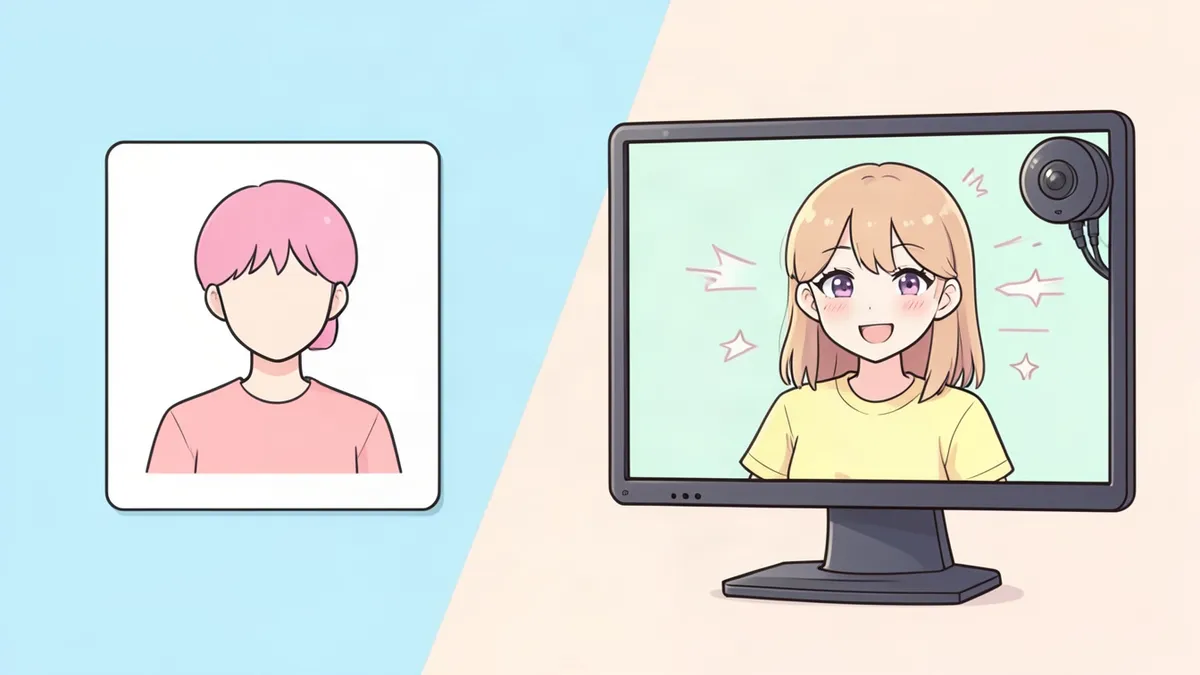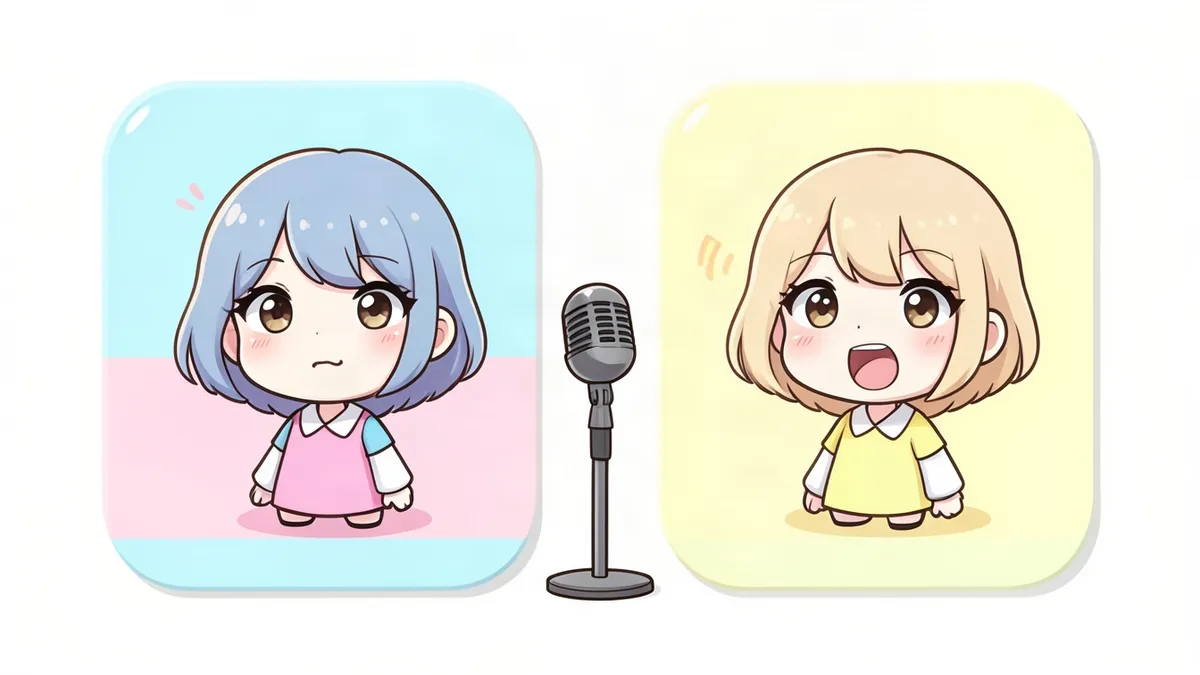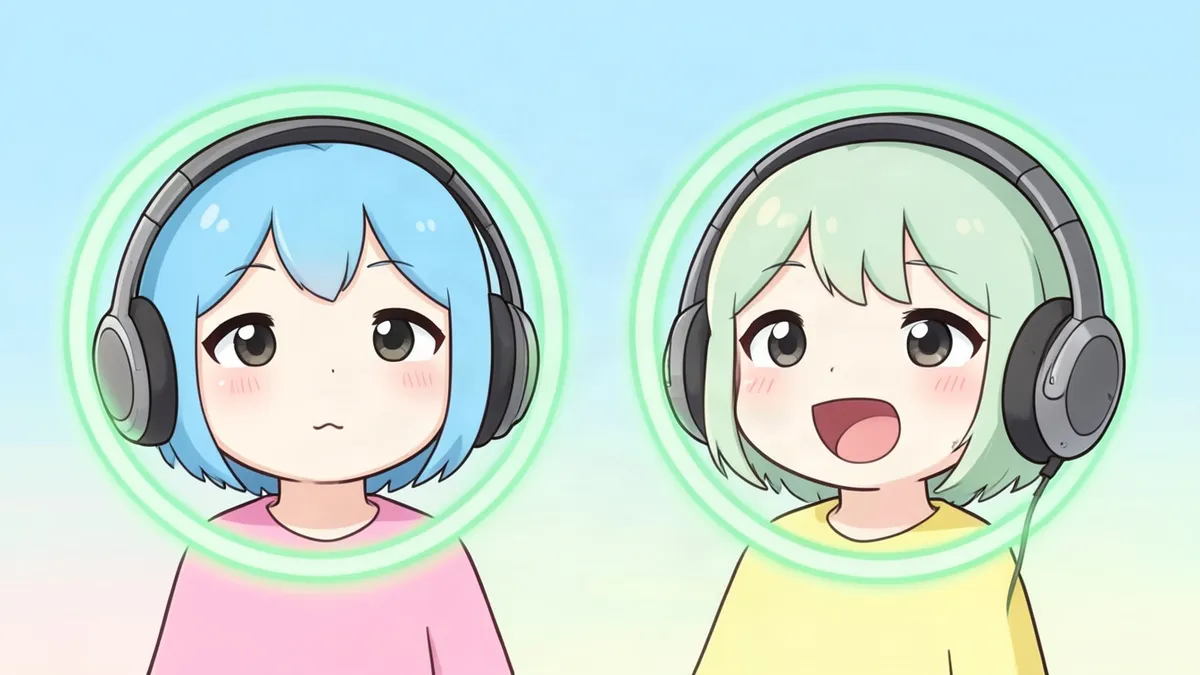
Um PNGTuber para Discord é um avatar de duas imagens que alterna entre parado e falando quando você fala em um canal de voz do Discord. Normalmente ele aparece numa live e precisa de apenas duas PNGs transparentes e de um canal de voz. Se você nunca montou um PNGTuber, nosso guia geral sobre como fazer um PNGTuber cobre design e aplicativos independentes. Este artigo trata só do lado do Discord.
Antes, uma observação sobre o que conseguimos ler. Lemos as fontes abaixo em 3 de novembro de 2026. A central de ajuda do Discord não carregou para as nossas ferramentas, então não pudemos verificá-la. Nenhuma das páginas do Discord que conseguimos abrir descreve um recurso de PNGTuber integrado, então as configurações abaixo dependem de outras ferramentas, e você deve conferir cada uma na página atual dela.
Qual das três configurações você quer
"PNGTuber para Discord" pode significar duas coisas diferentes. Uma é um avatar na sua live que reage à sua voz no Discord. A outra é um avatar que seus amigos veem dentro de uma chamada do Discord.
| Configuração | O que o público vê | O que você precisa | Melhor para |
|---|---|---|---|
| Link de imagem reativa | Seu avatar no aplicativo de live | Um site de terceiros, login no Discord, duas PNGs | A configuração de live mais simples |
| Overlay StreamKit com CSS personalizado | Seu avatar no OBS | Discord aberto, links de imagem, CSS gerado | Collabs em que várias pessoas alternam |
| Câmera virtual do OBS | Seu avatar como feed de câmera no Discord | OBS mais uma cena de PNGTuber reativa à voz | Amigos numa chamada |
A documentação para desenvolvedores do Discord mostra por que os canais de voz são a peça comum. Ela lista os eventos SPEAKING_START e SPEAKING_STOP, enviados quando um usuário de um canal de voz assinado começa ou para de falar. Não confirmamos quais dessas ferramentas usam esses eventos, mas isso combina com o comportamento delas: a maioria só funciona enquanto você está no canal.
Faça as duas imagens primeiro
Toda configuração começa com uma imagem parada e uma imagem falando, no mesmo lugar, na mesma tela. Você pode desenhá-las ou encomendá-las. Também pode usar nosso Criador de PNGTuber.
Lemos o código dessa ferramenta em 3 de novembro de 2026. Não geramos nada nem testamos os arquivos no Discord. Eis o que o código faz.
- O estado parado está sempre incluído, e você marca os outros quadros que quer: falando, piscando, feliz, triste, surpreso, bravo e envergonhado.
- Cada quadro custa 2 créditos. Parado mais falando custa 4 créditos, e o conjunto completo de 8 custa 16.
- Os 2 créditos grátis de uma conta nova cobrem só o quadro parado, então um par funcional exige comprar créditos. A ferramenta precisa de conta.
- Cada arquivo é um PNG transparente de 1024 x 1024. Esta ferramenta não tem menu de tamanhos, então redimensione você mesmo se uma configuração pedir algo menor.
- Escolha Busto ou Meio corpo em Enquadramento. Se um quadro falhar, os créditos voltam.
- O quadro falando é refeito a partir do parado, com instruções para manter a pose, o enquadramento, o tamanho e a posição e mudar só o rosto. É um redesenho e pode ainda se deslocar um pouco, então alterne entre os dois arquivos antes de configurar qualquer coisa.
Para as configurações abaixo, você só precisa dos dois primeiros quadros. Os extras importam se você depois passar para um aplicativo que lida com mais expressões.
Configuração 1: um link de imagem reativa
A Streamlabs publicou um passo a passo para essa rota, escrito em torno do Reactive, da FugiTech, e a página mostra uma última atualização em 8 de julho de 2026. Quando abrimos o site do Reactive, víamos apenas o nome, um link de Imagens e um botão Entrar com Discord. Então os passos aqui vêm do guia da Streamlabs e não do nosso uso.
- Acesse a página de Imagens do Reactive e entre com sua conta do Discord.
- Envie suas duas PNGs, uma falando e uma sem falar.
- Entre em um canal de voz do Discord antes de transmitir. A Streamlabs sugere um privado, para ninguém interromper.
- No seu aplicativo de live, adicione uma Fonte de Navegador e dê a ela um nome como PNG Avatar.
- Copie o link Individual Browser Source da página do Reactive para o campo de URL dessa fonte.
- Fale. O avatar deve trocar quando seu microfone captar som.
- Saia do canal de voz quando terminar.
A Streamlabs avisa que, se você pular o canal de voz, o avatar não aparece. O guia dela foi escrito para o Streamlabs Desktop. Outros aplicativos de live com fonte de navegador podem funcionar do mesmo jeito, mas não verificamos isso.
É um site de terceiros, e você dá a ele acesso pelo seu login do Discord. Leia o que ele pede na tela de permissões antes de aceitar.
Configuração 2: overlay StreamKit com CSS personalizado
A página do overlay StreamKit do Discord descreve "Overlay para OBS e XSplit" e "três widgets do Discord personalizáveis para a sua live", com um botão de instalação para cada aplicativo. Foi só o que a página nos mostrou, então não podemos listar os widgets para você.
O CSS personalizado é o que transforma um widget em um PNGTuber. O PNGTuber Generator, da sireoh, no itch.io, é um exemplo gratuito. É uma ferramenta de navegador que escreve CSS para o OBS e para o StreamKit do Discord, voltada a avatares simples que balançam, para collabs ou lives pessoais.
Pela página e pelos comentários, eis o que esperar:
- Você vai dar a ela links para suas imagens, então elas precisam estar hospedadas em algum lugar. O autor diz que hospedagens de imagem funcionam desde que você tenha o link, e um usuário descobriu que certos links faziam o overlay nem aparecer.
- O Discord precisa continuar aberto.
- Suas imagens só aparecem enquanto você estiver no canal de voz escolhido.
- O OBS 29 mudou a forma como o CSS funciona, e versões antigas da ferramenta quebraram. A ferramenta foi reescrita na versão 0.51 para lidar com isso.
- Um comentarista viu a imagem falando aparecer enquanto a parada não aparecia, e os comentários não mostram nenhuma correção confirmada.
Escolha essa configuração se um grupo quer todos os avatares em uma só live, já que ela fica ligada a um canal de voz, e não ao aplicativo de uma pessoa só.
Configuração 3: mostrar o avatar em uma chamada do Discord
As duas primeiras configurações colocam seu avatar diante do público da live. Para levá-lo para dentro da própria chamada, ele precisa funcionar como uma câmera.
A base de conhecimento do OBS diz que a Câmera Virtual compartilha sua cena do OBS com aplicativos que usam webcam, e cita o Discord como um deles. Você a inicia com o botão Iniciar Câmera Virtual no painel Controles. A engrenagem de configurações permite exportar o Programa, uma única cena ou uma única fonte.
- Monte uma cena no OBS com um PNGTuber reativo à voz. A configuração 2 foi escrita para o OBS, e nosso guia de PNGTuber tem outros métodos com o OBS.
- Clique em Iniciar Câmera Virtual.
- No Discord, entre em um canal de voz e escolha OBS Virtual Camera como sua câmera. O guia da Eklipse descreve esse passo, e é uma página de terceiros de maio de 2024, então os nomes dos menus podem ter mudado.
Não testamos como a transparência aparece em uma chamada. Um feed de webcam normalmente é um retângulo inteiro, então dê à cena uma cor de fundo de sua preferência.
Transmitir ao vivo é outra coisa. A página de sala de aula do Discord descreve isso como compartilhar uma janela ou tela de um canal de voz: selecione o ícone de monitor, escolha o que compartilhar e clique em Transmitir. Ela diz que até 50 pessoas podem assistir e que elas veem apenas o que você compartilha. Então você poderia compartilhar uma janela do OBS dessa forma, mas isso não substitui o bloco da sua câmera.
Problemas para verificar primeiro
Estes vêm dos guias acima, então cobrem os casos comuns e não todos os casos.
- O avatar não aparece: confira se você entrou no canal de voz. Tanto a configuração 1 quanto a 2 dependem disso.
- O overlay está em branco: confira se seus links de imagem abrem sozinhos.
- As duas imagens pulam: seus arquivos parado e falando não estão alinhados. Corrija em um editor de imagens, colocando ambos na mesma tela.
- Nada aparece na chamada: o OBS precisa continuar aberto com a Câmera Virtual ligada.
Para o personagem em si, veja dicas de design de personagem. Se você ainda não tem certeza de ir além, leia PNGTuber vs VTuber.
FAQ
O Discord tem um recurso de PNGTuber integrado?
Não encontramos nenhum nas páginas do Discord que conseguimos ler, embora não tenhamos conseguido abrir a central de ajuda do Discord. As configurações que encontramos combinam o Discord com um site de terceiros, CSS personalizado ou o OBS.
Posso ser PNGTuber no Discord de graça?
O gerador da sireoh se descreve como gratuito, e você pode desenhar suas próprias duas PNGs. Não vimos preço na página do Reactive que abrimos. Nosso Criador de PNGTuber é pago depois dos créditos grátis, a 4 créditos por um par parado e falando.
Quantas imagens preciso para um PNGTuber no Discord?
Duas, para as configurações aqui: uma com a boca fechada e outra com a boca aberta. O guia da Streamlabs usa exatamente esse par.
Meus amigos veem meu PNGTuber em uma chamada de voz?
Não com um overlay de live. Para que eles vejam na chamada, você precisa enviá-lo como feed de câmera, por exemplo com a Câmera Virtual do OBS.
Fontes
Última verificação em 3 de novembro de 2026.
- PNGTubers: How to Use Discord Reactive Images, Streamlabs
- Reactive, FugiTech
- StreamKit Overlay, Discord
- RPC documentation, Discord Developer Docs
- How to use Discord for your classroom, Discord
- PNGTuber Generator, sireoh no itch.io
- Virtual Camera guide, OBS Knowledge Base
- OBS Virtual Camera: How to Setup and Use it on Discord, Eklipse