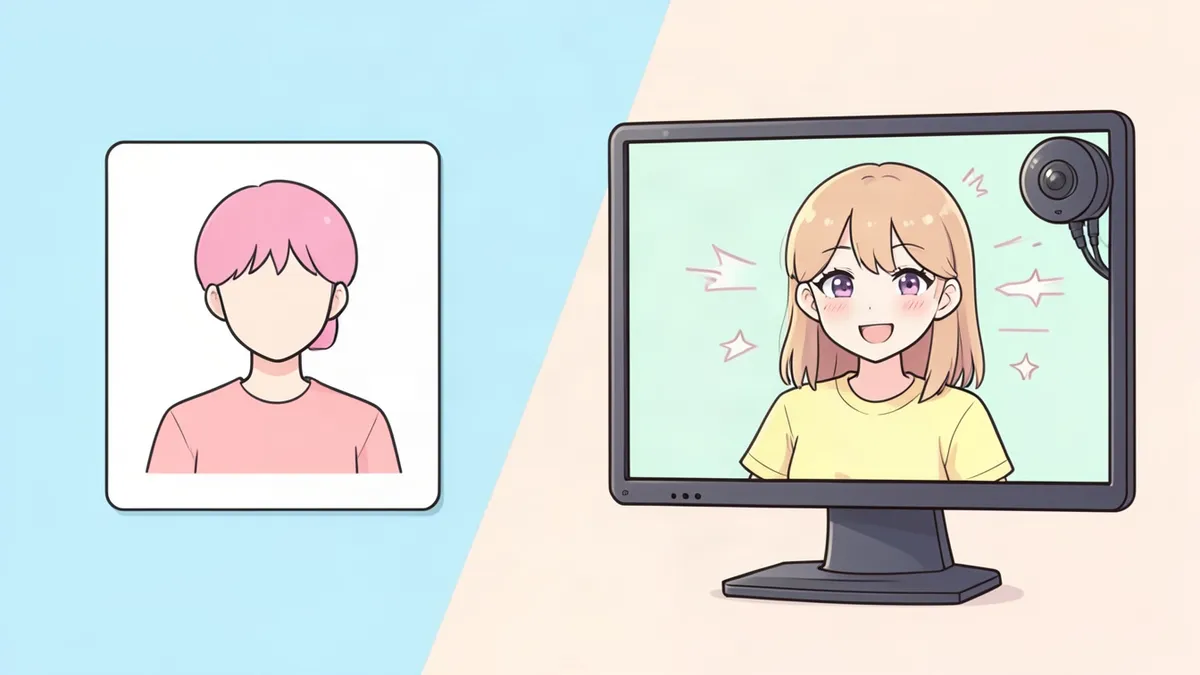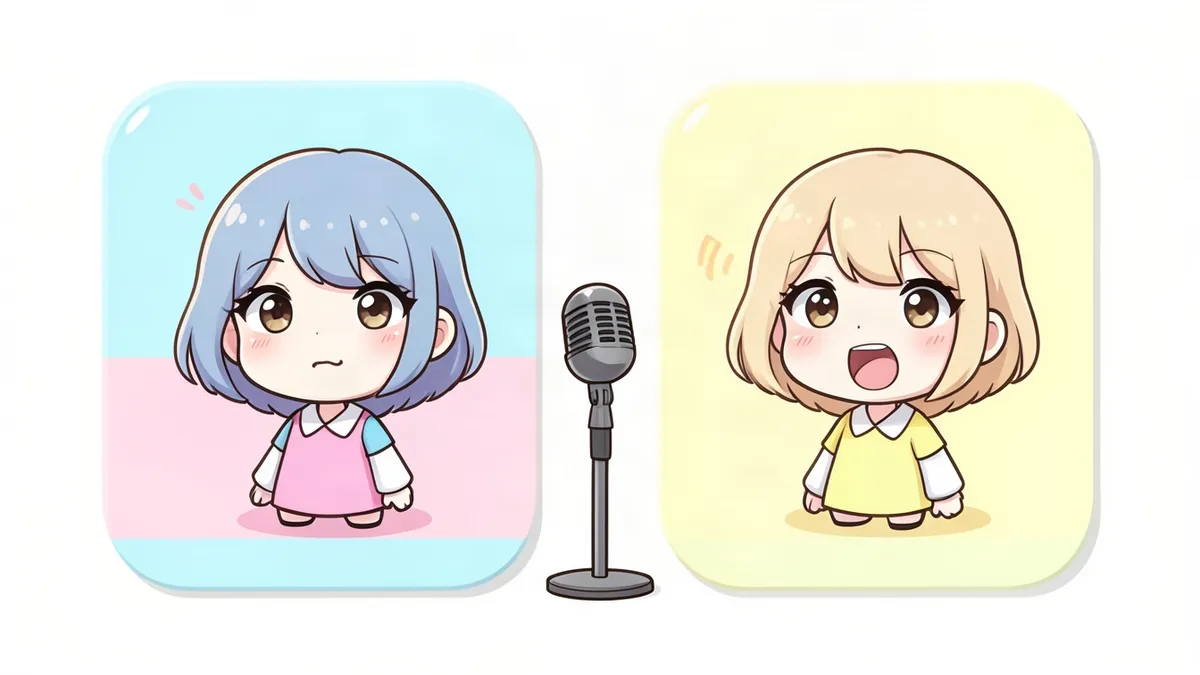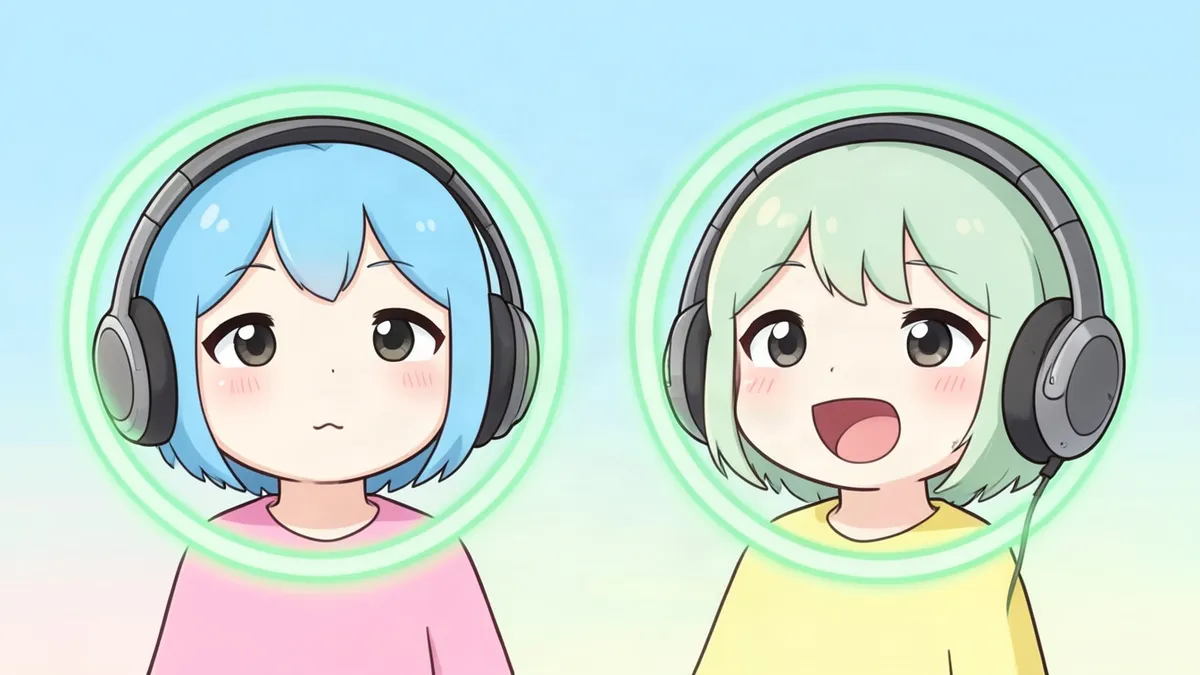
Discord PNGTuberとは、Discordのボイスチャンネルで話すと、待機中の画像と話している画像が切り替わる、二枚画像のアバターです。通常は配信画面に表示され、必要なのは二枚の透過PNGとボイスチャンネルだけです。PNGTuberを作ったことがない場合は、PNGTuberの作り方で、デザインやスタンドアロンのアプリを解説しています。この記事はDiscord側の話だけを扱います。
まず、読めた情報源について。以下の情報源は2026年11月3日に確認しました。Discordのヘルプセンターは、私たちのツールからは読み込めなかったため、確認できていません。開けたDiscordのページのどれにも、組み込みのPNGTuber機能の説明はありませんでした。そのため、以下の設定は別のツールに頼っており、それぞれの現在のページで確認してください。
欲しい三つの設定のどれか
「Discord PNGTuber」には二つの意味があります。一つは、Discordの音声に反応する、配信上のアバターです。もう一つは、Discordの通話の中で友達に見えるアバターです。
| 設定 | 視聴者に見えるもの | 必要なもの | 向いている用途 |
|---|---|---|---|
| 反応する画像リンク | 配信アプリ上のアバター | サードパーティのサイト、Discordのログイン、PNG2枚 | もっともシンプルな配信設定 |
| カスタムCSSのStreamKitオーバーレイ | OBS上のアバター | Discordを開いておく、画像リンク、生成されたCSS | 何人かが交互に話すコラボ |
| OBS仮想カメラ | Discordでのカメラ映像としてのアバター | OBSと、音声に反応するPNGTuberのシーン | 通話中の友達 |
Discordの開発者向けドキュメントには、ボイスチャンネルが共通部分である理由が示されています。購読しているボイスチャンネルで、ユーザーが話し始めたり止めたりしたときに送られる、SPEAKING_STARTとSPEAKING_STOPのイベントが挙げられています。これらのツールのどれがそのイベントを使っているかは確認していませんが、それぞれの動作と合っています。ほとんどは、チャンネルに入っている間だけ動作します。
まず二枚の画像を作る
どの設定も、同じキャンバスの同じ位置にある待機画像と話している画像から始まります。描くことも、依頼することもできます。PNGTuberメーカーを使うこともできます。
このツールのコードを2026年11月3日に読みました。何かを生成したり、そのファイルをDiscordでテストしたりはしていません。コードの内容は以下のとおりです。
- 待機は必ず含まれ、ほかに欲しいコマに印を付けます。話している、まばたき、うれしい、悲しい、驚き、怒り、恥ずかしいです。
- コマ1つにつき2クレジットです。待機と話しているの組み合わせは4クレジット、8コマすべてなら16クレジットです。
- 新規アカウントの2無料クレジットでは待機のコマしか描けないので、動く組み合わせには、クレジットの購入が必要です。このツールにはアカウントが必要です。
- 各ファイルは1024 x 1024の透過PNGです。このツールにはサイズの選択肢がないので、設定で小さいサイズが必要なら自分でリサイズしてください。
- 「構図」でバストアップかハーフボディを選びます。コマが失敗した場合は、そのクレジットが戻ります。
- 話しているコマは待機のコマから描き直され、ポーズ、構図、大きさ、位置を保ち、顔だけを変えるよう指示されます。描き直しなので、わずかにずれることがあります。設定の前に、二つのファイルを行き来して確認してください。
以下の設定では、最初の二つのコマだけが必要です。残りのコマは、より多くの表情を扱えるアプリに移行するときに意味があります。
設定1:反応する画像リンク
Streamlabsは、FugiTechのReactiveを中心にしたこの方法の解説を公開しており、そのページの最終更新日は2026年7月8日です。Reactiveのサイトを私たちが開いたところ、名前、Imagesのリンク、そして「Discordでログイン」ボタンしか見えませんでした。そのため、ここでの手順はStreamlabsの解説に基づくもので、私たち自身が使ったものではありません。
- ReactiveのImagesのページに行き、Discordアカウントでログインする。
- 話していない画像と話している画像の二枚のPNGをアップロードする。
- 配信の前にDiscordのボイスチャンネルに入る。Streamlabsは、邪魔されないように非公開のチャンネルを勧めています。
- 配信アプリでブラウザソースを追加し、「PNG Avatar」などの名前を付ける。
- Reactiveのページにある「Individual Browser Source」のリンクを、そのソースのURL欄にコピーする。
- 話す。マイクが音を拾うと、アバターが切り替わるはずです。
- 終わったら、ボイスチャンネルを抜ける。
Streamlabsは、ボイスチャンネルに入らないとアバターは表示されないと注意しています。この解説はStreamlabs Desktop向けに書かれています。ブラウザソースを持つほかの配信アプリでも同じように動くかもしれませんが、確認していません。
これはサードパーティのサイトであり、Discordのログインを通じてアクセス権を与えることになります。許可画面で何を求めているかを読んでから、承諾してください。
設定2:カスタムCSSのStreamKitオーバーレイ
DiscordのStreamKitオーバーレイのページには、「OBS & XSplit向けのオーバーレイ」と「配信用にカスタマイズできるDiscordウィジェット三つ」と書かれており、それぞれのアプリにインストールボタンがあります。ページに見えたのはそれだけなので、ウィジェットの一覧はお伝えできません。
ウィジェットをPNGTuberにするのは、カスタムCSSです。itch.ioにあるsireohのPNGTuber Generatorは、無料の一例です。OBSとDiscord StreamKit向けにCSSを書くブラウザツールで、コラボや個人配信のための、シンプルに跳ねるアバターを狙っています。
そのページとコメントから、次のことが予想されます。
- 画像へのリンクを渡すので、画像はどこかにホストされている必要があります。作者は、リンクさえあれば画像ホストで動くとしています。あるユーザーは、特定のリンクでオーバーレイがまったく表示されなくなったと報告しています。
- Discordを開いたままにしておく必要があります。
- 画像は、選んだボイスチャンネルに入っている間だけ表示されます。
- OBS 29でCSSの扱いが変わり、古いバージョンのツールは動かなくなりました。ツールはそれに対応するため、バージョン0.51で書き直されています。
- あるコメントでは、話している画像は表示されたのに待機の画像は表示されなかったとあり、確認された修正方法はコメントにはありません。
グループ全員のアバターを一つの配信に載せたい場合は、この設定を選んでください。個人のアプリではなく、ボイスチャンネルに紐づく設定だからです。
設定3:Discordの通話にアバターを表示する
最初の二つの設定は、アバターを配信の視聴者の前に出すものです。通話そのものに入れるには、アバターをカメラとして動かす必要があります。
OBSのナレッジベースによると、仮想カメラはOBSのシーンを、ウェブカメラを使うアプリと共有します。そのアプリの一つとしてDiscordが挙げられています。コントロールドックの「仮想カメラを開始」ボタンで開始します。歯車の設定で、プログラム出力、単一のシーン、単一のソースのどれを出力するかを選べます。
- 音声に反応するPNGTuberを使ってOBSでシーンを作る。設定2はOBS向けに書かれており、PNGTuberの解説にはほかのOBSの方法もあります。
- 「仮想カメラを開始」をクリックする。
- Discordでボイスチャンネルに入り、カメラとしてOBS Virtual Cameraを選ぶ。Eklipseのガイドがこの手順を説明していますが、2024年5月付けのサードパーティのページなので、メニュー名は変わっているかもしれません。
通話の中で透過がどう表示されるかはテストしていません。ウェブカメラの映像は通常、四角い全体の映像なので、お好みの背景色をシーンに設定してください。
配信(Go Live)は別物です。Discordの教室向けガイドでは、ボイスチャンネルからウィンドウや画面を共有することだと説明されています。モニターのアイコンを選び、共有するものを選んでから、Go Liveをクリックします。最大50人が視聴でき、共有しているものだけが見えるとしています。そのため、その方法でOBSのウィンドウを共有することはできますが、カメラの枠の代わりにはなりません。
まず確認すること
以下は上のガイドからまとめたもので、よくあるケースをカバーしており、すべてのケースを網羅しているわけではありません。
- アバターが表示されない:ボイスチャンネルに入っているか確認してください。設定1と設定2は、どちらもこれに依存します。
- オーバーレイが真っ白:画像のリンクが、単独で開けるか確認してください。
- 二枚の画像がずれる:待機ファイルと話しているファイルの位置が合っていません。画像編集ソフトで、二枚を同じキャンバスの同じ位置に置いて直してください。
- 通話に映らない:OBSが仮想カメラをオンにして起動したままである必要があります。
キャラクターそのものについては、キャラクターデザインのコツをご覧ください。さらに進むべきか迷っている場合は、PNGTuberとVTuberを読んでください。
よくある質問
DiscordにはPNGTuber機能が組み込まれていますか?
読めたページには見つかりませんでした。Discordのヘルプセンターは開けませんでした。見つけた設定は、Discordとサードパーティのサイト、カスタムCSS、OBSを組み合わせたものです。
Discordで無料でPNGTuberになれますか?
sireohのジェネレーターは無料と説明されており、二枚のPNGは自分で描けます。開いたReactiveのページには価格は見当たりませんでした。当サイトのPNGTuberメーカーは、無料クレジットの後は有料で、待機と話しているの組み合わせは4クレジットです。
Discord PNGTuberには何枚の画像が必要ですか?
ここで扱う設定では二枚です。口を閉じたものと、口を開けたものです。Streamlabsの解説も、まさにこの組み合わせを使っています。
ボイスチャンネルで、友達は私のPNGTuberを見られますか?
配信のオーバーレイでは見られません。通話の中で見えるようにするには、OBS仮想カメラのように、カメラの映像として送る必要があります。
出典
最終確認は2026年11月3日です。
- PNGTuberの作り方:Discordの反応画像の使い方、Streamlabs
- Reactive、FugiTech
- StreamKit Overlay、Discord
- RPCドキュメント、Discord Developer Docs
- 教室でDiscordを使う方法、Discord
- PNGTuber Generator、itch.ioのsireoh
- Virtual Camera guide、OBS Knowledge Base
- OBS Virtual Camera:Discordでの設定と使い方、Eklipse