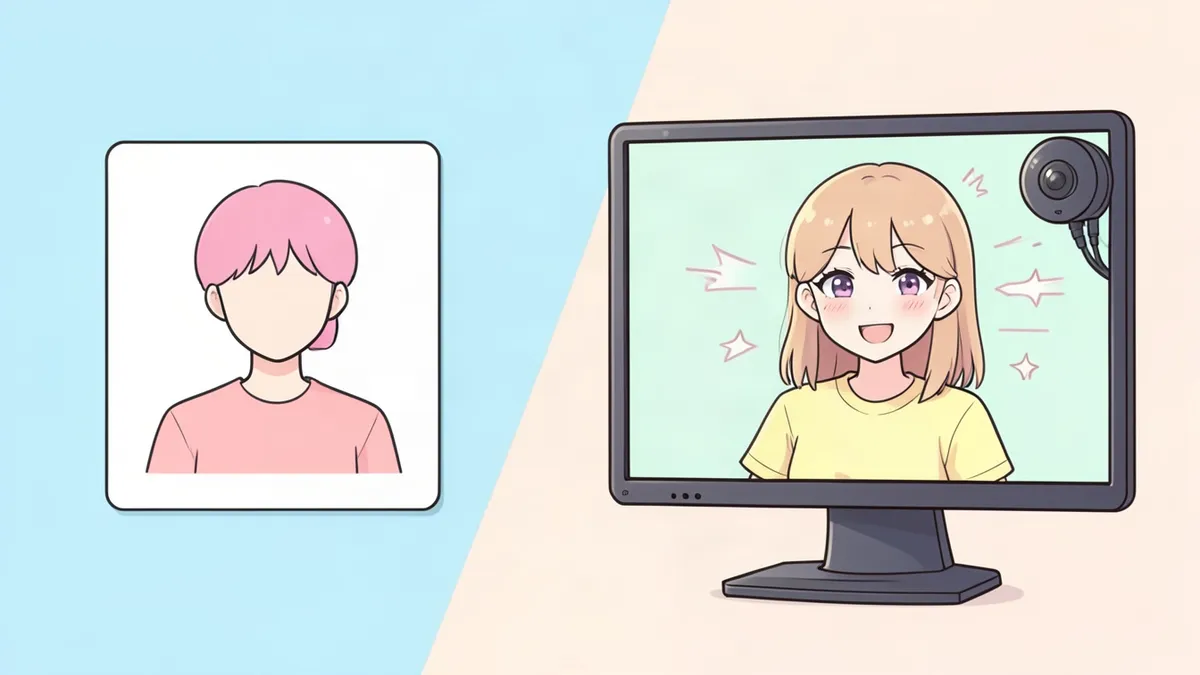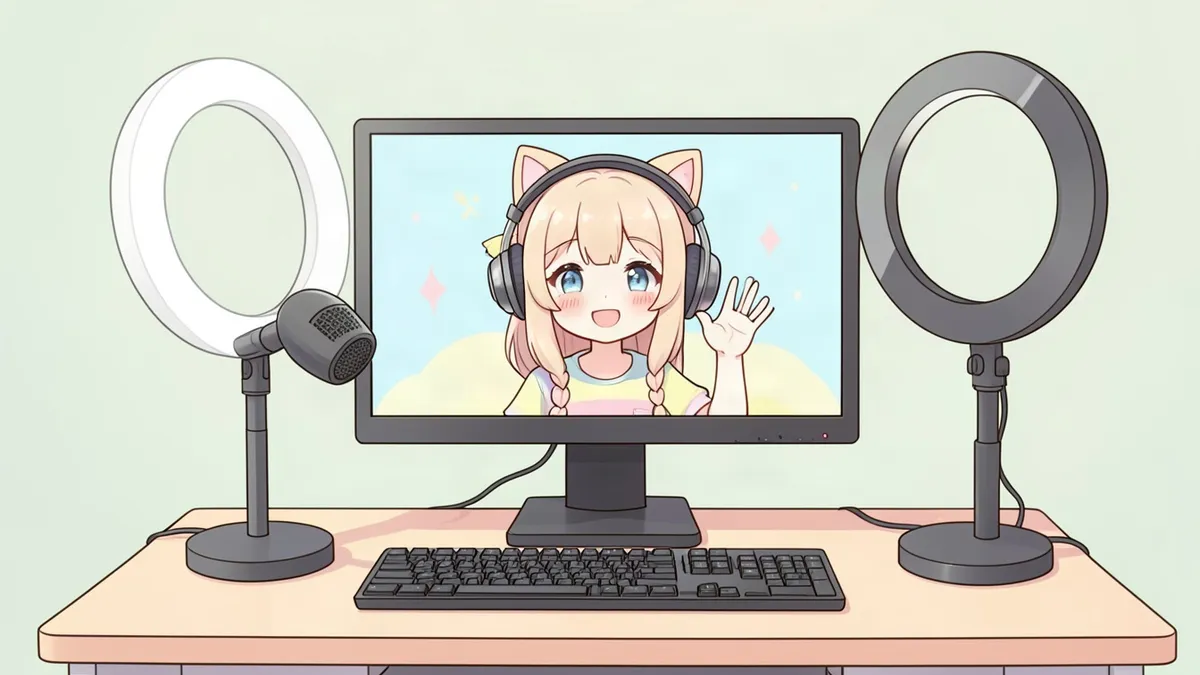
PNGTuberは、キャラクターとして配信するいちばん手軽な方法です。高価なモデルもリギングソフトもフェイストラッキングも必要ありません。用意するのは数枚の画像と無料ソフトだけ。このガイドでは、PNGTuberとは何かを説明しながら、自分だけのPNGTuberを作る手順をステップごとに紹介します。
PNGTuberとは?
PNGTuberとは、Webカメラやフル アニメーションのモデルの代わりに、シンプルな2D画像で画面に登場する配信者・動画クリエイターのことです。名前の由来は、透過背景に対応しているPNGという画像形式です。
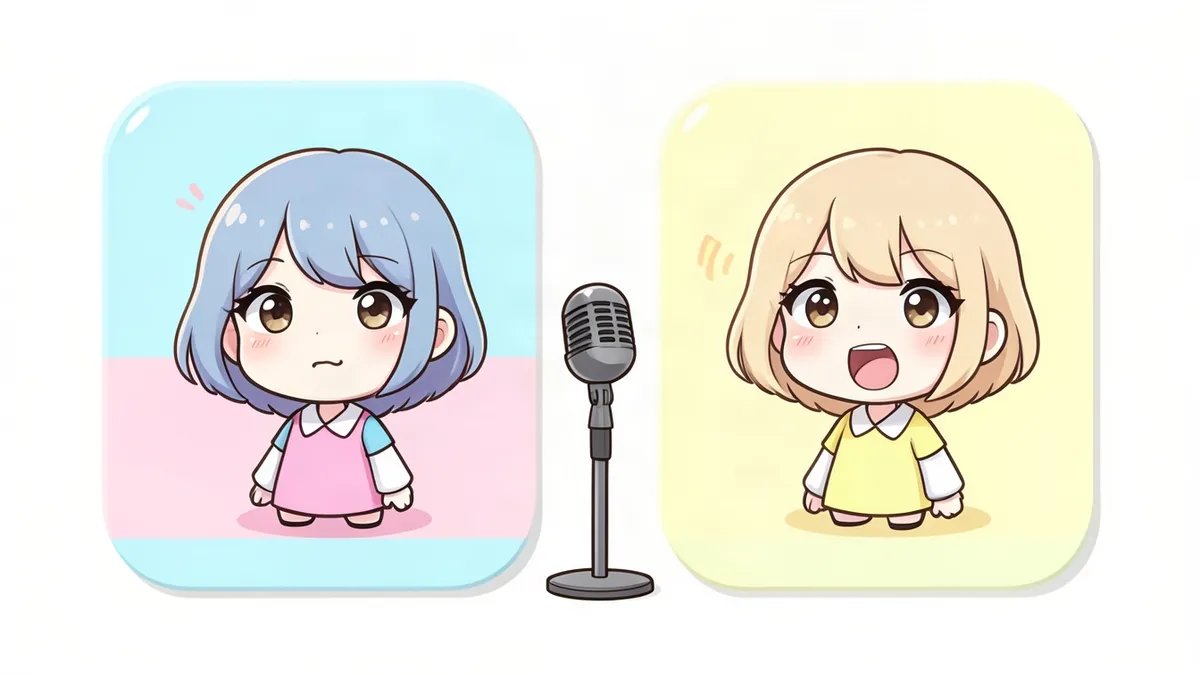
基本のセットアップでは2枚の画像を使います。
- 待機:口を閉じたキャラクター
- 喋り:口を開けたキャラクター
マイクが声を拾うと、ソフトが喋り画像に切り替わります。声が止まると元に戻ります。喋っているときに少しバウンドさせたり、まばたきのフレームや追加の表情を加えたりしているPNGTuberも多いです。
PNGTuberを選ぶ理由
- 安い、または無料。 数枚の画像と無料ソフトがあればOKです。
- 早い。 半日あれば配信を始められます。
- 低スペックでも安心。 フェイストラッキングがないぶん、パソコンへの負荷が軽くなります。
- カメラ不要。 Webカメラはまったく必要ありません。
- 更新が簡単。 季節のイベント配信で新しい衣装にしたい?新しい画像を作るだけです。
もっと先に進むべきか迷っているなら、PNGTuberとVTuberの違いもチェックしてみてください。
ステップ1:キャラクターをデザインする
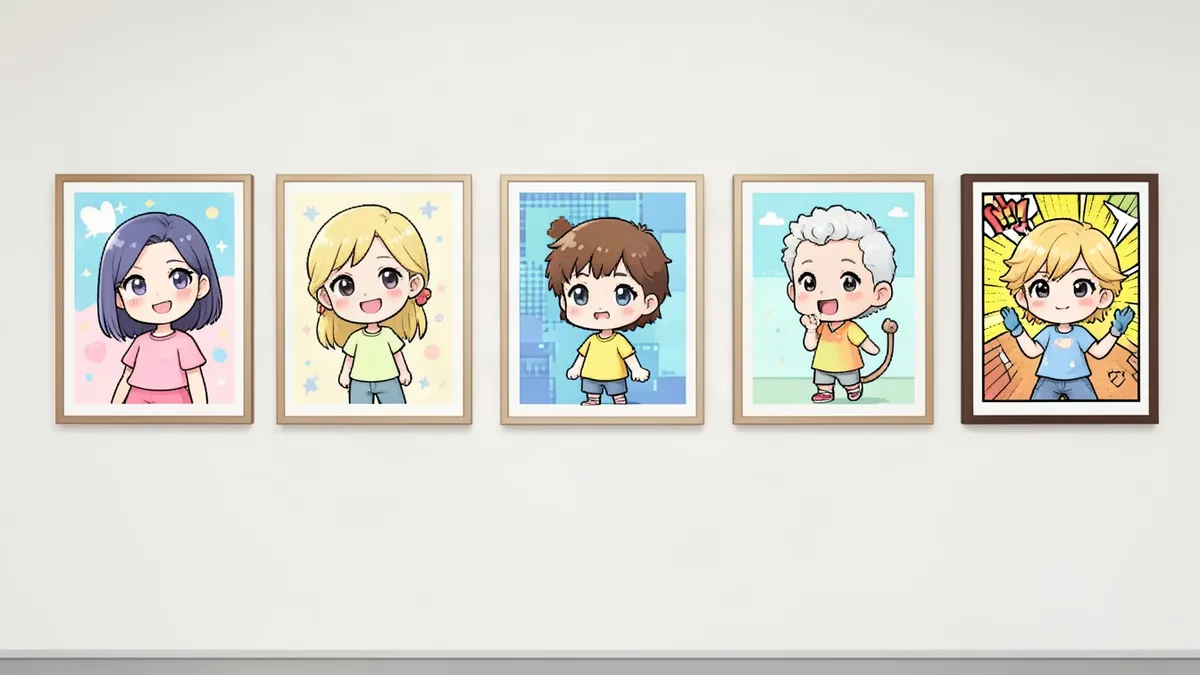
アバターは画面の隅に小さく表示されることが多いので、小さくてもひと目でわかるデザインにしましょう。ポイントはこちら。
- はっきりした顔と表情:視聴者がいちばん目にする部分です
- バストアップか半身のフレーミング(頭と肩まで、または腰まで)
- 鮮やかな色と太めの輪郭線で、ごちゃっとしたゲーム画面でも目立たせる
- ワンポイントの特徴:帽子、角、ヘッドホン、肩に乗ったペットなど
キャラ作りが初めてなら、オリキャラの作り方やキャラクターデザインのコツで基本を押さえておきましょう。
ステップ2:画像を用意する
同じキャラクターを同じ位置で描いた画像が、最低2枚必要です。
- 待機(口を閉じる)
- 喋り(口を開ける)
あると便利な追加素材:
- 両方のまばたきバージョン
- 表情:嬉しい、悲しい、驚き、怒り、照れ
- 特別な状態:寝ている、食べている、飲み物を持っている
きれいなPNGTuber画像を作るコツ
- 背景は透過にして、PNGで書き出しましょう。
- すべての画像でサイズと位置を揃えましょう。 変えていいのは口、目、表情だけ。そうしないとアバターがズレて飛び跳ねてしまいます。
- 縮小してもきれいに見える大きさのキャンバスを使いましょう。 たとえば横幅1000〜2000ピクセルです。
- キャラの周りに少し余白を残しましょう。 バウンドさせたときに端が切れないようにするためです。
画像の作り方
- 自分で描く:レイヤー対応のお絵描きアプリで、まずベースを1枚描き、口と目のレイヤーを別々に作ります。
- 絵師さんに依頼する:PNGTuberセットは、リギング済みモデルよりずっと安く済むことが多いです。
- 生成する:PNGTuberメーカーなら、オリキャラの待機・喋り・まばたき・表情のフレームを、透過背景でまとめて一括生成できます。
ステップ3:PNGTuber用ソフトを選ぶ
主な選択肢は2つあります。
選択肢A:PNGTuber専用アプリ
Veadotube miniやPNGTuber Plusなどの無料アプリは、まさにこのために作られています。画像を読み込んでマイク感度を設定すれば、画像の切り替えやバウンド効果は自動でやってくれます。表情切り替え用のホットキーに対応したものもあります。
選択肢B:OBSだけで済ませる
プラグインや、音声に合わせて画像を切り替えるブラウザベースのツールを使えば、OBS Studio上だけで基本的なPNGTuberを作ることもできます。設定の手間は少し増えますが、別のアプリを立ち上げずに済みます。
ステップ4:OBSにPNGTuberを追加する
PNGTuberアプリを使う場合:
- アプリの背景を単色のグリーンにします(対応していれば透過キャプチャでもOK)。
- OBSで、そのアプリのウィンドウキャプチャソースを追加します。
- クロマキーフィルターを追加して、グリーンの背景を除去します。
- アバターのサイズを調整して、配信レイアウトの隅に配置します。
ステップ5:マイク設定を調整する
- 音声のしきい値を調整して、話したときだけ喋り画像に切り替わり、キーボードの音や周囲のノイズでは反応しないようにしましょう。
- 待機に戻るまで少し遅延を入れると、言葉の合間にアバターがチカチカしません。
- 配信を始める前に、録画でテストしておきましょう。
ステップ6:個性をプラスする
- バウンドや揺れを加えると、静止画がいきいきして見えます。
- 表情のホットキーがあれば、配信中の盛り上がる場面にもリアクションできます。
- 季節ごとの衣装はマンネリを防げて、視聴者も楽しめます。
FAQ
PNGTuberとは?
PNGTuberとは、シンプルな2D画像を画面上のアバターにしている配信者のことです。配信者が話すと、画像が待機と喋りの間で切り替わります。
PNGTuberを無料で作るには?
背景を透過にしたキャラクターの画像を2枚(口を閉じたものと口を開けたもの)描いて、無料のPNGTuberアプリに読み込むか、OBS Studioで設定します。
PNGTuber用の画像はどのくらいのサイズがいい?
横幅1000〜2000ピクセルほどのキャンバスがおすすめです。すべての画像で、サイズと位置をぴったり揃えてください。
PNGTuberになるのにWebカメラは必要?
いいえ。PNGTuberが反応するのは顔ではなくマイクの音なので、カメラは必要ありません。
PNGTuberから、あとでVTuberになることはできる?
はい。PNGTuberから始めて、のちにリギング済みの2Dや3Dモデルへステップアップする配信者はたくさんいます。詳しくはVTuberになる方法のガイドをご覧ください。